
Tema
Primeros Pasos
Esta guía le ayudará a acceder a Cognicar y familiarizarse con la interfaz principal del sistema.
Requisitos Previos
Antes de comenzar, asegúrese de tener:
- Credenciales de acceso (correo electrónico y contraseña) proporcionadas por el administrador del sistema
- Un navegador web moderno con JavaScript habilitado
- Conexión a internet estable
Inicio de Sesión
Acceder a la Aplicación
- Abra su navegador web y acceda a la URL proporcionada por su administrador
- Será dirigido automáticamente a la página de inicio de sesión
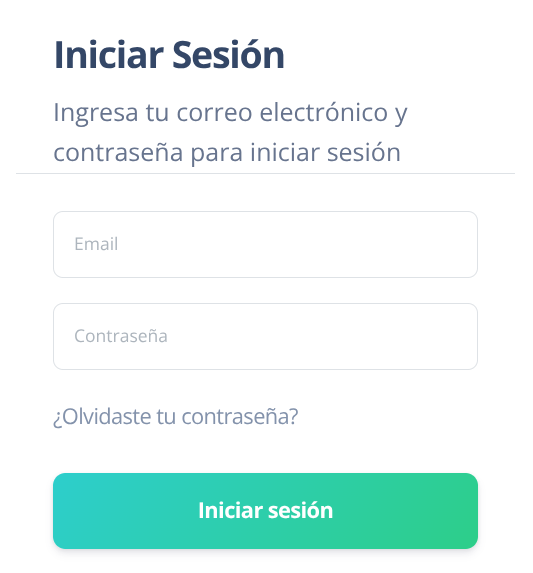
Página de Inicio de Sesión
La pantalla de inicio de sesión muestra:
- Título: "Iniciar Sesión"
- Texto de ayuda: "Ingresa tu correo electrónico y contraseña para iniciar sesión"
- Branding corporativo en el lado derecho de la pantalla (solo en pantallas grandes)
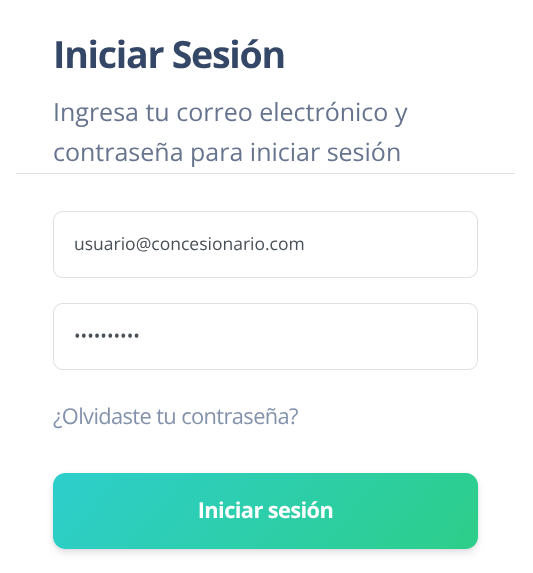
Ingresar sus Credenciales
- En el campo Email, escriba su dirección de correo electrónico
- En el campo Contraseña, escriba su contraseña
- Haga clic en el botón Iniciar sesión
Contraseña Olvidada
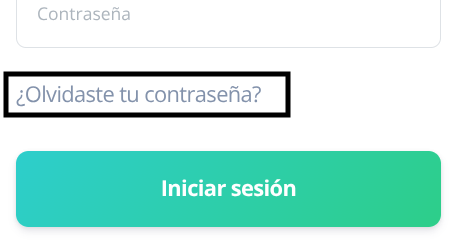
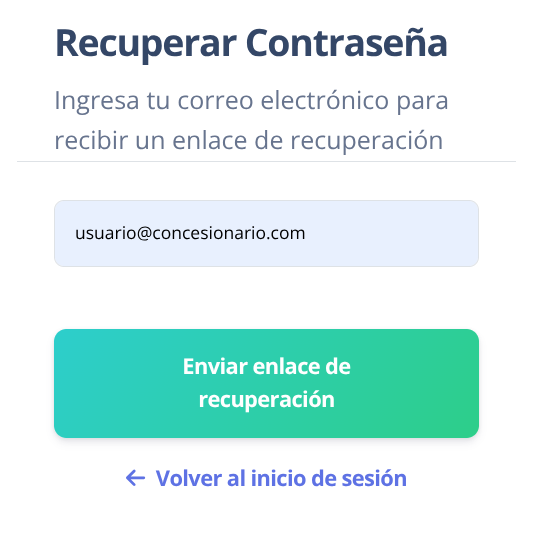
Si olvidó su contraseña, haga clic en el enlace "¿Olvidaste tu contraseña?" ubicado debajo de los campos de inicio de sesión. Siga las instrucciones para restablecer su contraseña.
Interfaz Principal
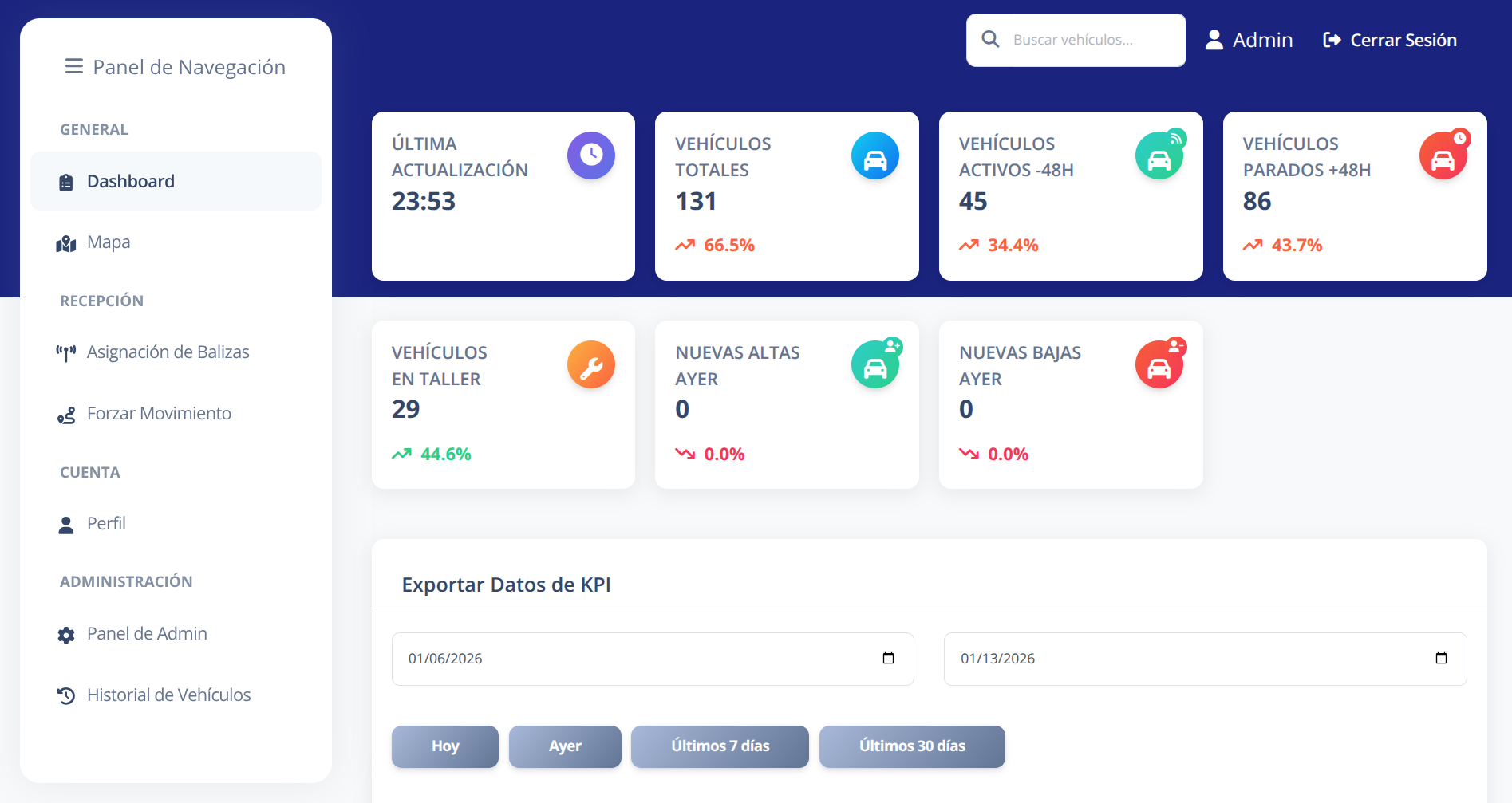
Una vez que inicie sesión exitosamente, accederá a la interfaz principal de Cognicar.
Barra Superior
En la parte superior de la pantalla encontrará:

- Campo de búsqueda: Permite buscar vehículos rápidamente escribiendo su matrícula

- Indicador de usuario: Muestra su nombre de usuario
- Botón Cerrar Sesión: Para salir de forma segura del sistema
Panel de Navegación
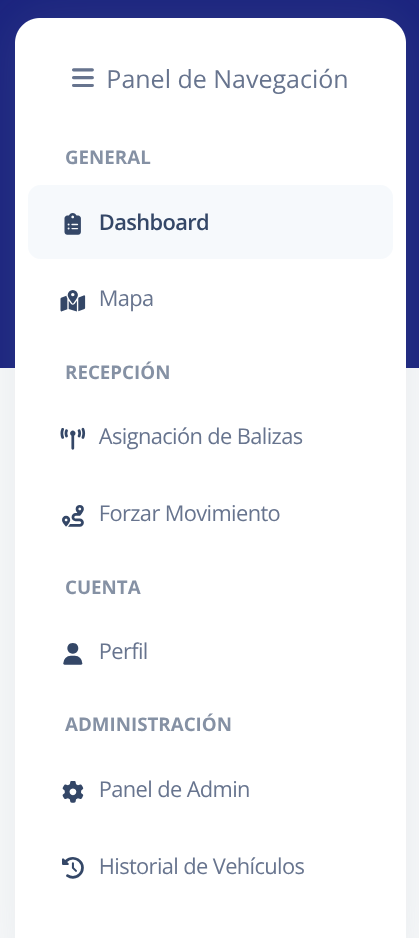
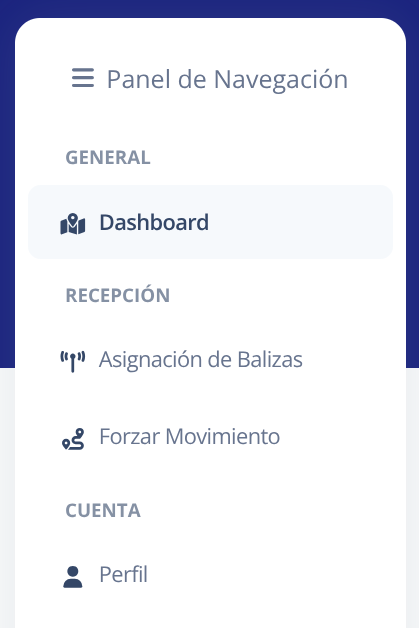
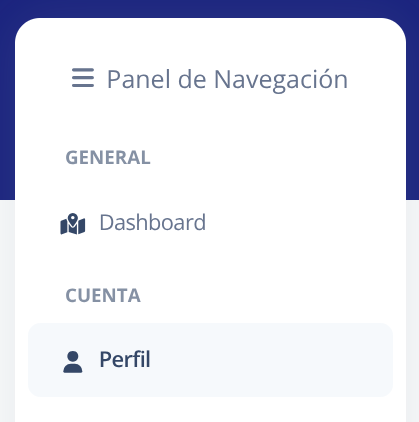
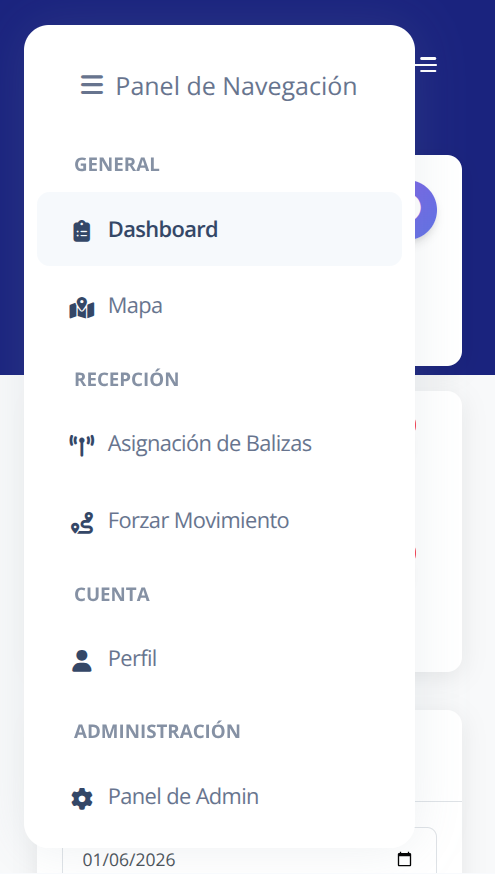
El panel izquierdo contiene el menú principal organizado en secciones:
GENERAL
- Dashboard: Vista general con KPIs y órdenes de reparación
- Mapa: Visualización de zonas y ubicación de vehículos
RECEPCIÓN
- Asignación de Balizas: Herramienta para asignar balizas a vehículos
- Forzar Movimiento: Operación administrativa para actualizar manualmente la ubicación de un vehículo
CUENTA
- Perfil: Información personal y cambio de contraseña
ADMINISTRACIÓN
- Panel de Admin: Gestión de usuarios del sistema
- Historial de Vehículos: Registro completo de todos los vehículos y sus movimientos
Vista del panel para usuario Administrador:
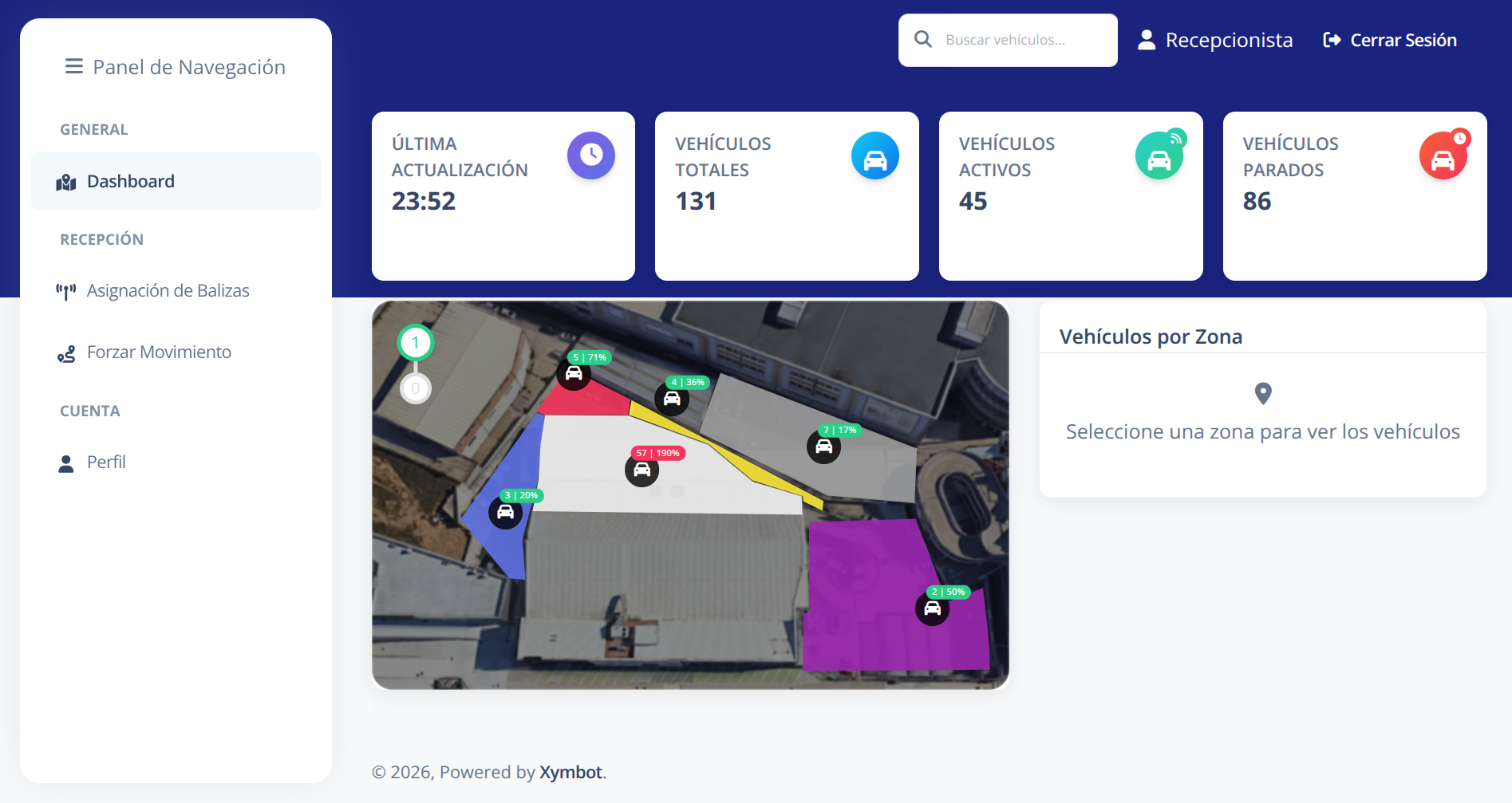
Vista del panel para usuario Recepcionista:
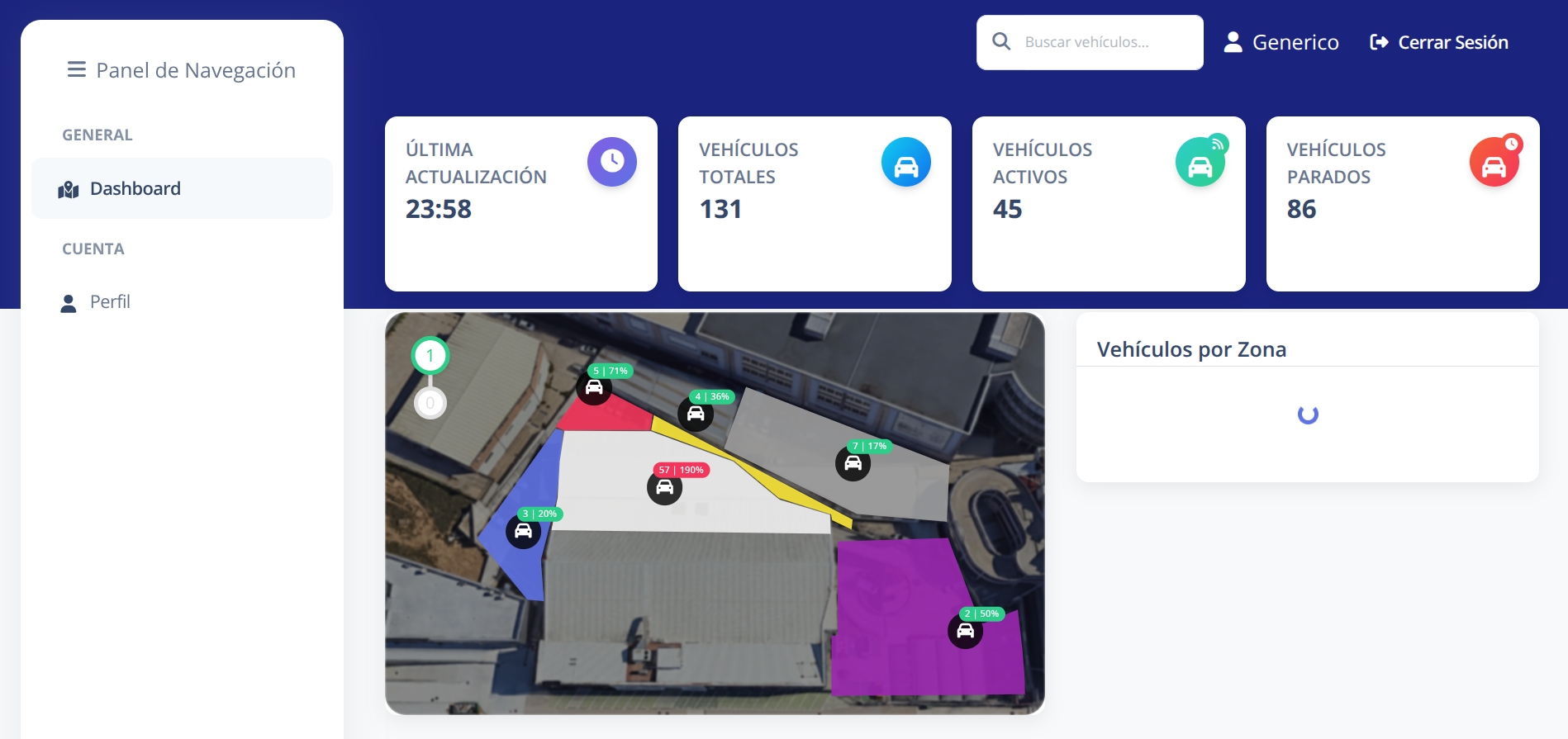
Vista del panel para usuario Genérico:
Permisos
Algunas secciones pueden no estar disponibles dependiendo de su rol de usuario. Los usuarios con rol Recepcionista tendrán acceso limitado a las funciones administrativas.
Área de Contenido Principal
El área central de la pantalla muestra el contenido de la sección seleccionada en el panel de navegación. Por defecto, al iniciar sesión se muestra el Dashboard.
Navegación Básica
Cambiar entre Secciones
Haga clic en cualquier opción del Panel de Navegación izquierdo para acceder a esa funcionalidad.
Buscar Vehículos
Utilice el campo de búsqueda en la barra superior para localizar rápidamente un vehículo por su matrícula.
Cerrar Sesión
Siempre cierre sesión correctamente haciendo clic en Cerrar Sesión en la barra superior cuando termine de usar la aplicación.
Acceso desde Dispositivos Móviles
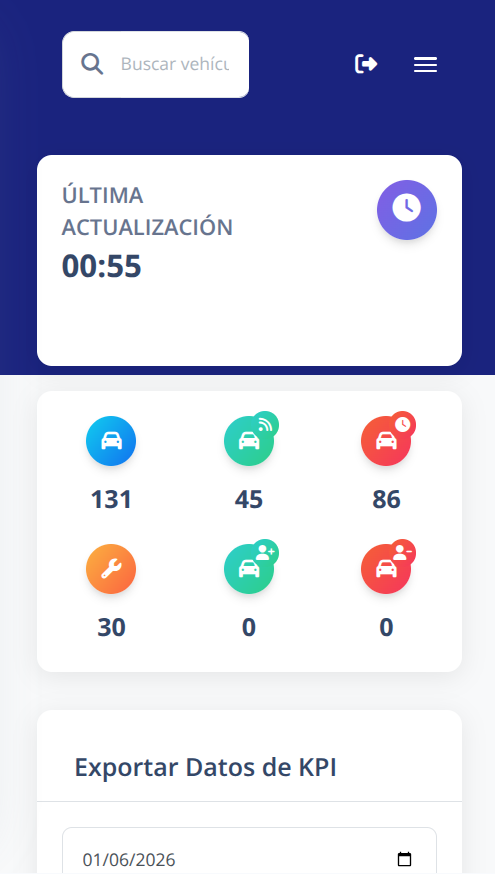
Cognicar está diseñado para funcionar tanto en ordenadores como en dispositivos móviles, proporcionando una experiencia consistente en ambas plataformas.
Diferencias entre Móvil y Escritorio
En general, la experiencia de uso es prácticamente idéntica entre dispositivos móviles y ordenadores:
- Funcionalidades principales: Todas las características operativas están disponibles en ambas plataformas
- Interfaz adaptativa: El sistema ajusta automáticamente la presentación según el tamaño de pantalla
- Navegación: El menú lateral se convierte en un menú desplegable en dispositivos móviles para optimizar el espacio
Consideraciones Específicas por Rol
Para Recepcionistas
La vista móvil está especialmente diseñada para usuarios con rol Recepcionista, facilitando las operaciones diarias de asignación de balizas y seguimiento de vehículos directamente desde el piso del concesionario.
Para Administradores
Los administradores pueden notar que algunas opciones administrativas avanzadas están optimizadas para uso en ordenadores. Si bien es posible acceder a todas las funcionalidades desde dispositivos móviles, se recomienda usar un ordenador para:
- Gestión de usuarios
- Configuraciones administrativas complejas
- Generación y análisis de reportes extensos
Personalización según Cliente
La experiencia móvil puede ajustarse según las necesidades específicas de cada concesionario. Consulte con su administrador sobre configuraciones particulares aplicadas a su instalación de Cognicar.
Recomendación
Para operaciones diarias de recepción, la versión móvil es completamente funcional. Para tareas administrativas extensas, se recomienda usar un ordenador.
Primer Vistazo al Dashboard
Al iniciar sesión, verá el Dashboard que presenta:
Indicadores Clave (KPIs)
Tarjetas en la parte superior mostrando:
- Última actualización del sistema
- Total de vehículos
- Vehículos activos en las últimas 48 horas
- Vehículos parados más de 48 horas
- Vehículos en taller
- Nuevas altas y bajas del día anterior
Órdenes de Reparación
Una tabla interactiva mostrando todas las órdenes de reparación con capacidades de:
- Búsqueda y filtrado
- Filtrado por color de baliza
- Paginación de resultados
Para información detallada sobre el uso del Dashboard, consulte la guía Dashboard y KPIs.
Recursos de Ayuda
Documentación
Esta documentación completa está disponible en todo momento para consultar las diferentes funcionalidades del sistema.
Soporte
Para asistencia técnica o consultas sobre el uso del sistema, contacte a su administrador local.
Próximos Pasos
Ahora que conoce la estructura básica de Cognicar, le recomendamos:
- Explorar el Dashboard y KPIs para entender los indicadores principales
- Familiarizarse con el Mapa y Zonas para visualizar la distribución de vehículos
- Revisar el Historial de Vehículos para entender el seguimiento de operaciones
- Si es administrador, consultar la Guía de Administración