
Tema
Dashboard y KPIs
El Dashboard es la pantalla principal de Cognicar y proporciona una vista general del estado operativo del concesionario. Esta sección presenta indicadores clave de rendimiento (KPIs), herramientas de importación/exportación de datos y la lista de órdenes de reparación.
Nuevas Funcionalidades
El sistema está en constante evolución. Se están incorporando funcionalidades de gestión de facturación automática para ampliar las capacidades del Dashboard.
Acceso al Dashboard
El Dashboard se carga automáticamente al iniciar sesión. También puede acceder en cualquier momento haciendo clic en Dashboard en la sección GENERAL del panel de navegación izquierdo.
Indicadores Clave de Rendimiento (KPIs)
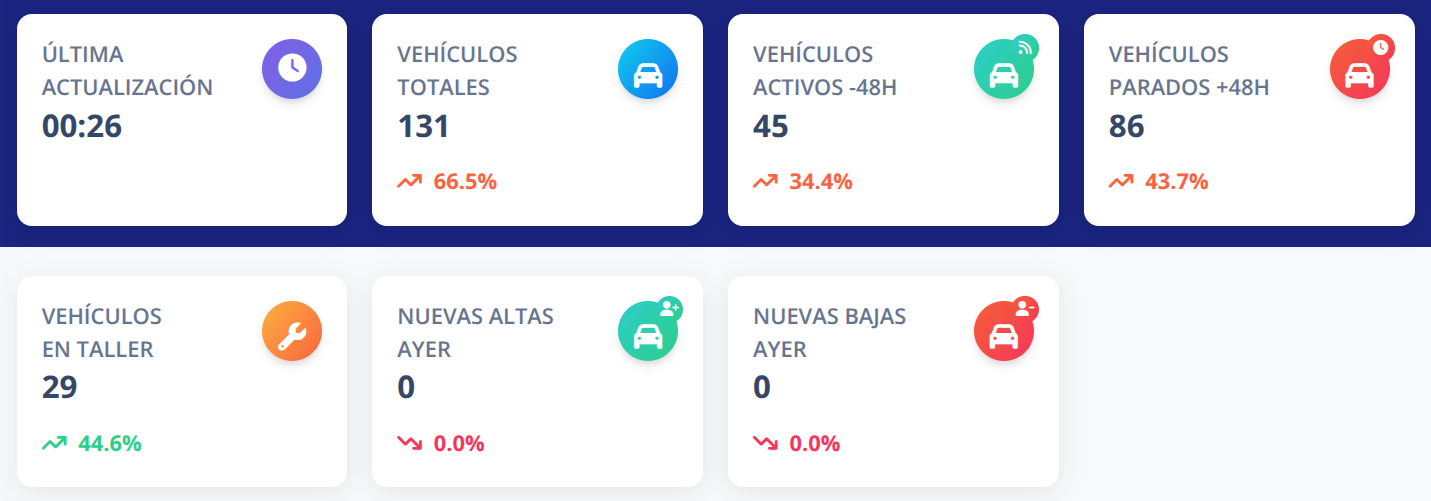
La parte superior del Dashboard muestra tarjetas con métricas importantes del inventario de vehículos.
Última Actualización
Muestra la hora de la última actualización de datos del sistema. Esta información le permite saber qué tan actuales son los datos que está visualizando.
Vehículos Totales
Indica el número total de vehículos registrados en el sistema. La tarjeta también muestra un indicador de cambio porcentual en comparación con el período anterior.
Información mostrada:
- Número total de vehículos
- Indicador de tendencia (flecha arriba/abajo)
- Porcentaje de cambio
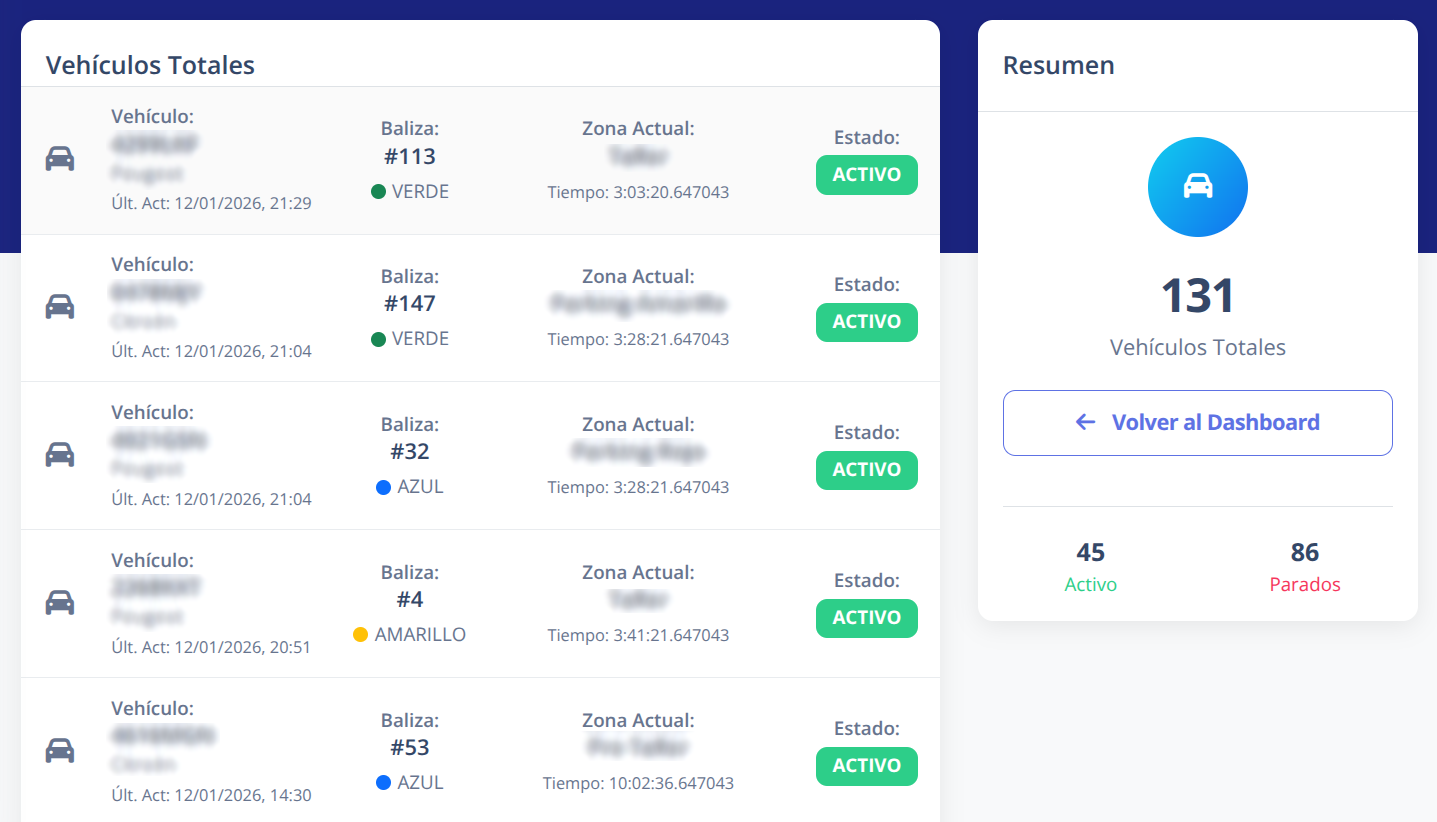
Vehículos Activos -48H
Muestra la cantidad de vehículos que han registrado actividad (movimiento, cambio de zona) en las últimas 48 horas.
Utilidad:
- Identificar el inventario en movimiento activo
- Detectar vehículos que están siendo procesados
- Monitorear la rotación del inventario
Vehículos Parados +48H
Indica cuántos vehículos no han registrado actividad en más de 48 horas.
Utilidad:
- Identificar vehículos estancados
- Detectar posibles cuellos de botella en los procesos
- Gestionar la ocupación de espacios
KPIs Adicionales
Vehículos en Taller
Cantidad de vehículos actualmente ubicados en las zonas de taller o pre-taller.
Nuevas Altas Ayer
Número de vehículos nuevos registrados en el sistema el día anterior.
Nuevas Bajas Ayer
Número de vehículos que salieron del sistema el día anterior.
Exportar Datos de KPI
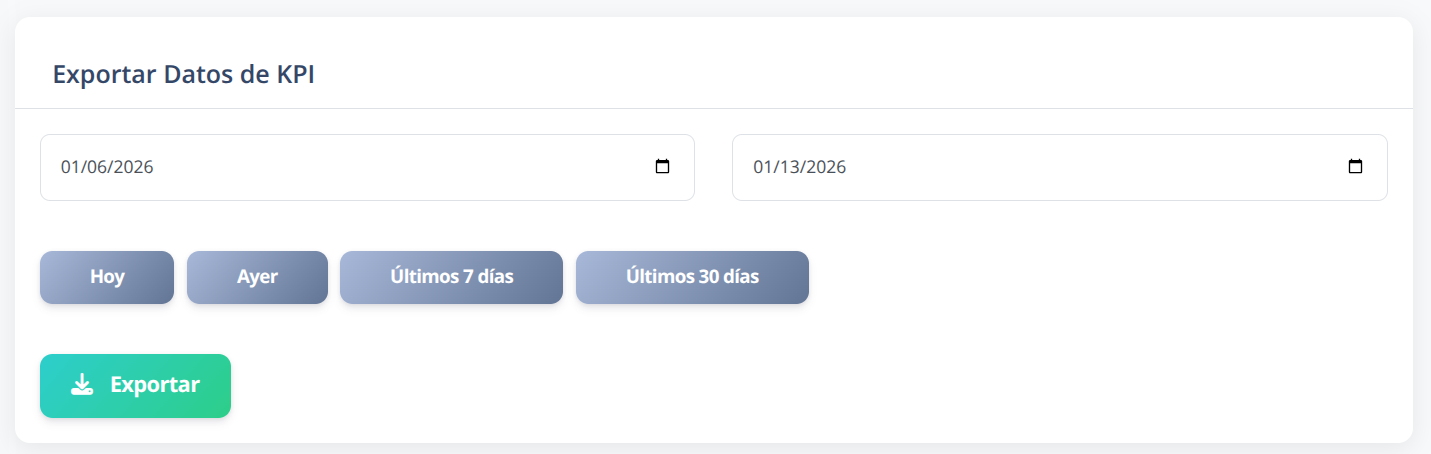
Cognicar permite exportar los datos de KPIs para análisis externo o reportes personalizados.
Seleccionar Rango de Fechas
La sección Exportar Datos de KPI ofrece dos métodos para definir el período de datos:
Rango Personalizado
- Haga clic en el primer campo de fecha (inicio del rango)
- Seleccione la fecha inicial en el calendario emergente
- Haga clic en el segundo campo de fecha (fin del rango)
- Seleccione la fecha final en el calendario emergente
Rangos Predefinidos
Utilice los botones de acceso rápido para seleccionar períodos comunes:
- Hoy: Datos del día actual
- Ayer: Datos del día anterior
- Últimos 7 días: Datos de la última semana
- Últimos 30 días: Datos del último mes
Generar Exportación
Una vez definido el rango de fechas, haga clic en el botón Exportar para generar y descargar el archivo con los datos de KPIs del período seleccionado.
Importar Datos
.png)
La sección Importar Datos (Máximo 6 archivos) permite cargar información al sistema.
Proceso de Importación
- Haga clic en el botón Importar Datos
- En el diálogo que aparece, seleccione los archivos a importar
- Confirme la operación
Límite de Archivos
El sistema acepta un máximo de 6 archivos por operación de importación. Asegúrese de que los archivos cumplan con el formato requerido por el sistema.
Precaución
La importación de datos es una operación sensible que puede afectar los registros existentes. Verifique cuidadosamente los archivos antes de importarlos.
Órdenes de Reparación
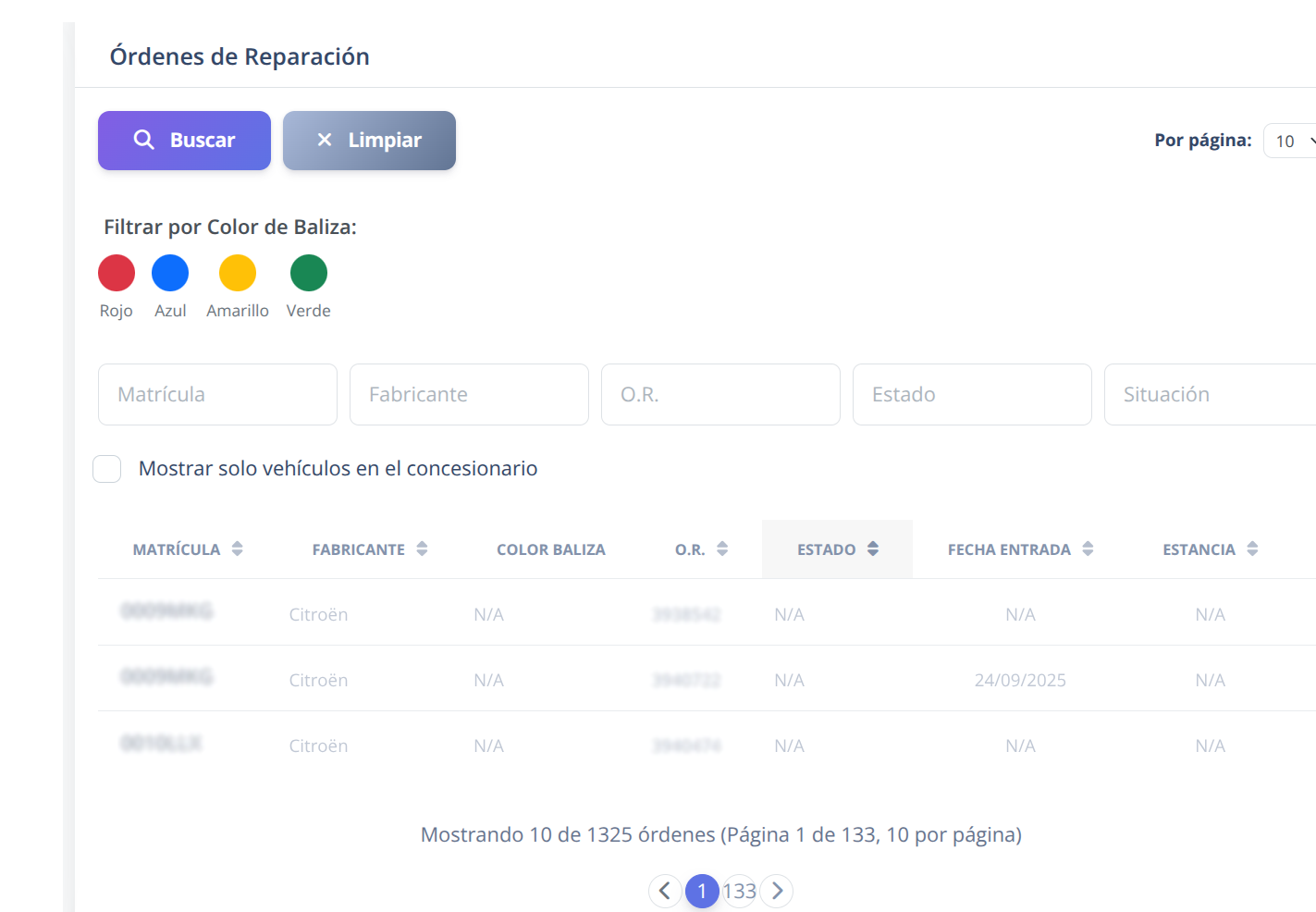
La sección inferior del Dashboard muestra una tabla completa de todas las órdenes de reparación con múltiples opciones de filtrado.
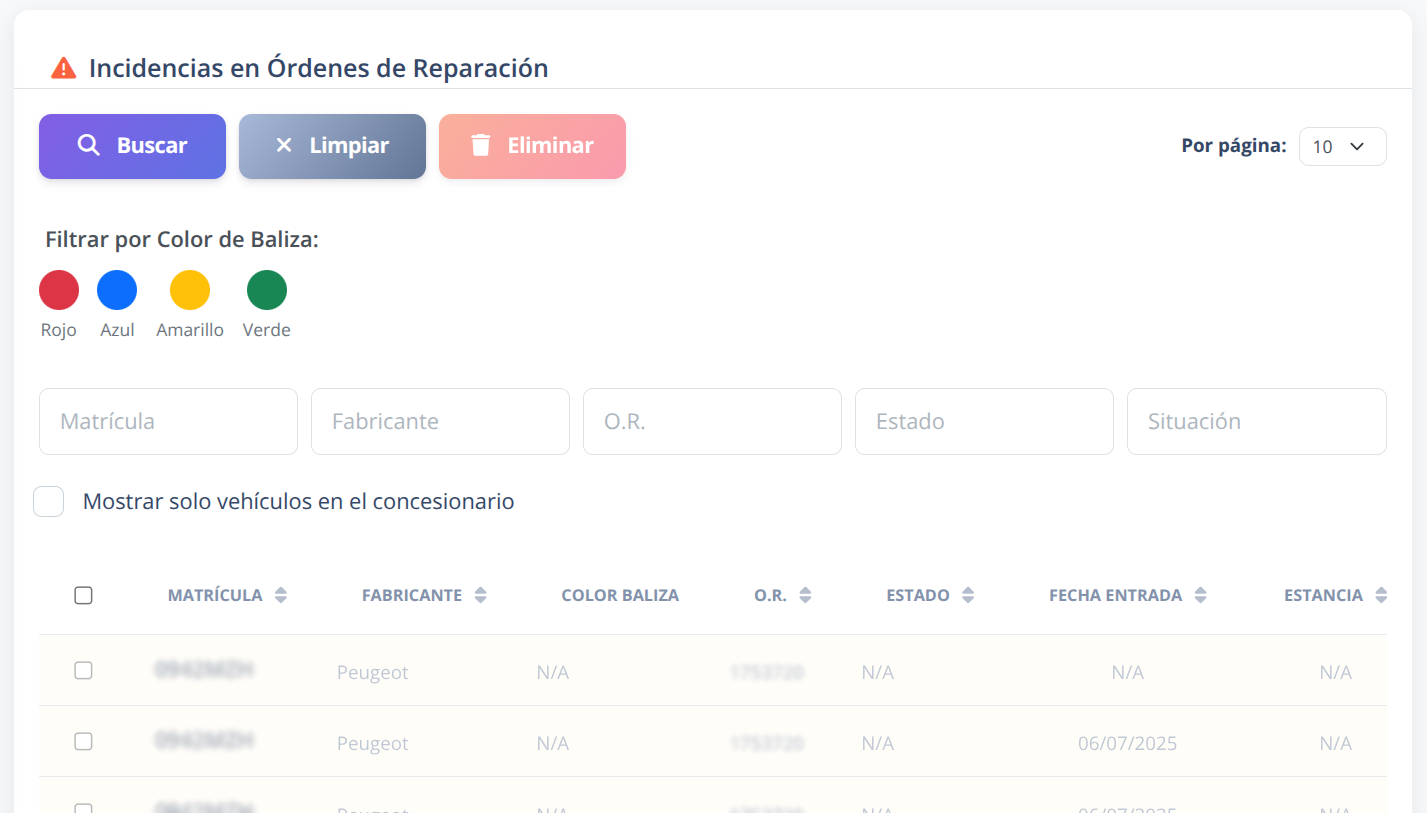
Herramientas de Búsqueda y Filtrado
Búsqueda Rápida
Utilice la barra de búsqueda junto con los botones:
- Buscar: Aplica los filtros configurados
- Limpiar: Elimina todos los filtros y restaura la vista completa
Filtrar por Color de Baliza
Haga clic en uno de los círculos de color para filtrar por el color de baliza asignada:
- Rojo
- Azul
- Amarillo
- Verde

Filtros por Columna
Debajo de los botones de color encontrará campos de texto para filtrar por:
- Matrícula: Ingrese la matrícula del vehículo
- Fabricante: Filtre por marca del vehículo
- O.R.: Número de orden de reparación
- Estado: Estado actual de la orden
- Situación: Situación operativa
Mostrar Solo Vehículos en el Concesionario
Active esta casilla de verificación para ocultar vehículos que no están físicamente en las instalaciones del concesionario.
Columnas de la Tabla
La tabla de órdenes de reparación presenta las siguientes columnas:
- MATRÍCULA: Placa de identificación del vehículo
- FABRICANTE: Marca del vehículo
- COLOR BALIZA: Color de la baliza asignada al vehículo
- O.R.: Número de orden de reparación
- ESTADO: Estado actual de la orden de reparación
- FECHA ENTRADA: Fecha en que el vehículo ingresó al concesionario
- ESTANCIA: Tiempo que el vehículo lleva en el concesionario
- HORAS INV...: Horas invertidas en el trabajo (la columna puede estar truncada visualmente)
Paginación
La tabla incluye controles de paginación en la parte inferior:

Tamaño de Página
El menú desplegable Por página permite seleccionar cuántas órdenes mostrar simultáneamente. El valor predeterminado es 10 órdenes por página.
Navegación entre Páginas
- Use los botones de flecha izquierda y flecha derecha para moverse entre páginas
- El indicador central muestra la página actual
- El texto informativo muestra: "Mostrando X de Y órdenes (Página N de M, Z por página)"
Ejemplo: "Mostrando 10 de 1325 órdenes (Página 1 de 133, 10 por página)"
Interpretación de Datos
Análisis de Tendencias
Los indicadores de cambio porcentual en los KPIs ayudan a identificar tendencias:
- Flechas verdes hacia arriba: Incremento respecto al período anterior
- Flechas rojas hacia abajo: Disminución respecto al período anterior
Identificación de Problemas
Preste atención especial a:
- Alto número de vehículos parados +48H (posible cuello de botella)
- Ocupación excesiva en zonas específicas
- Diferencias significativas entre vehículos activos y parados
Toma de Decisiones
Utilice los datos del Dashboard para:
- Planificar la capacidad del concesionario
- Identificar necesidades de recursos
- Optimizar flujos de trabajo
- Generar reportes periódicos para la dirección
Mejores Prácticas
- Revise el Dashboard diariamente al iniciar su jornada laboral
- Exporte KPIs regularmente para mantener históricos fuera del sistema
- Configure alertas mentales para valores atípicos en los indicadores
- Use los filtros efectivamente para enfocarse en áreas específicas
- Verifique la última actualización antes de tomar decisiones basadas en los datos
Próximos Pasos
- Aprenda a visualizar la distribución física de vehículos en Mapa y Zonas
- Consulte el registro completo de operaciones en Historial de Vehículos
- Siga el tutorial Generar Reportes de KPIs para un proceso paso a paso