
Tema
Asignación de Balizas
La Asignación de Balizas es una función operativa crítica que permite vincular balizas físicas (beacons) con vehículos para habilitar el seguimiento en tiempo real de su ubicación dentro del concesionario.
Qué es una Baliza
Una baliza es un cono físico equipado con tecnología BLE (Bluetooth Low Energy) que se coloca en o cerca de un vehículo para permitir que el sistema Cognicar detecte su ubicación en tiempo real. Las balizas físicas se identifican por colores y números para facilitar su gestión visual y en el sistema.
Colores de Balizas
El sistema organiza las balizas en cuatro categorías de color:
- Rojo
- Azul
- Amarillo
- Verde
Propósito de los Colores
Los colores de las balizas pueden utilizarse para diferentes propósitos según la configuración del concesionario, como: categorización de vehículos, prioridad de procesamiento, o simplemente como método de organización visual.
Acceso a Asignación de Balizas
Para acceder al módulo de asignación:
- Haga clic en Asignación de Balizas en la sección RECEPCIÓN del panel de navegación izquierdo
- La pantalla mostrará las herramientas de filtrado y las balizas disponibles
Interfaz de Asignación
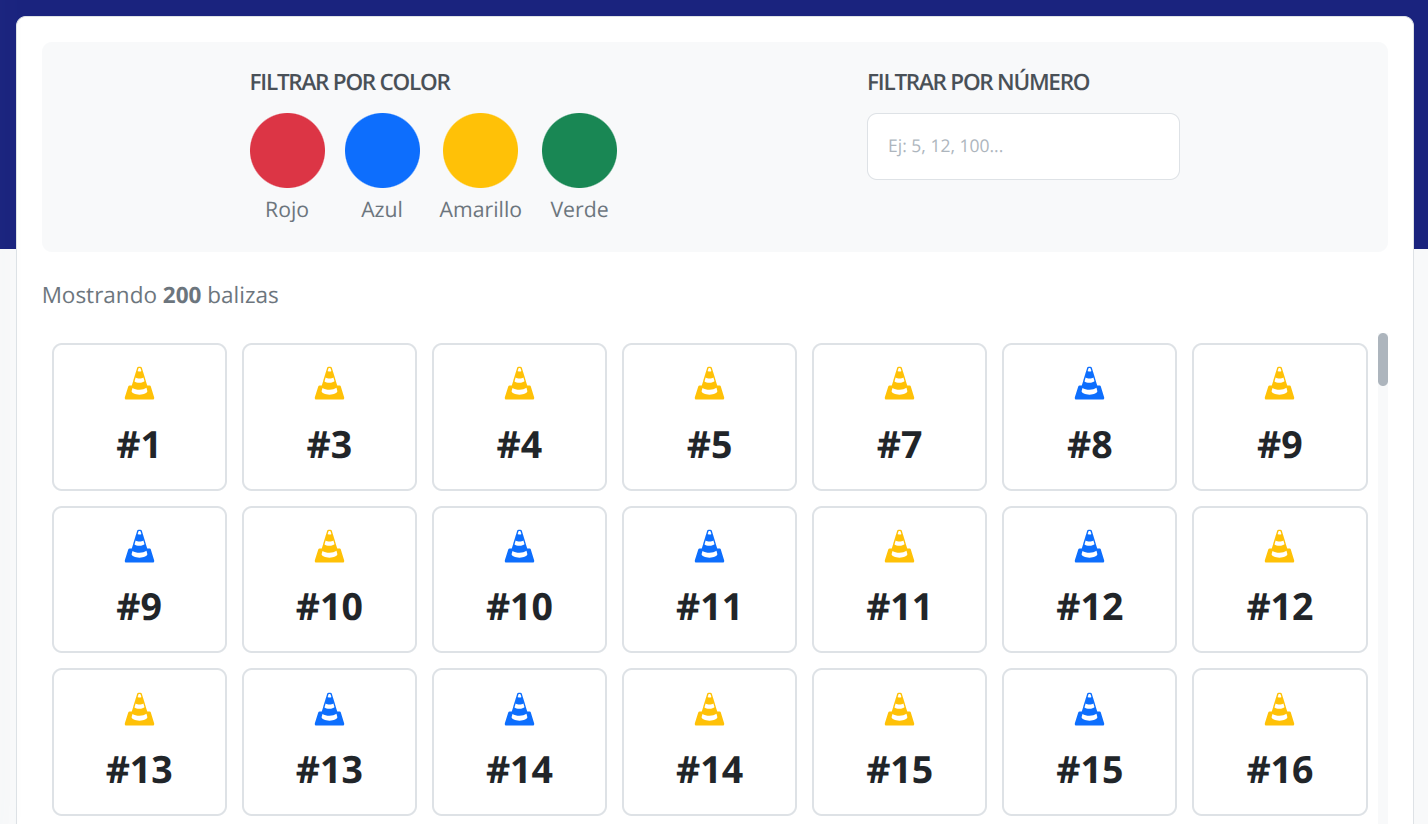
La pantalla de Asignación de Balizas incluye dos métodos principales de filtrado para localizar balizas rápidamente.
Filtrar por Color
En la parte superior de la pantalla verá la sección FILTRAR POR COLOR con botones circulares de colores:
- Rojo: Muestra solo balizas rojas
- Azul: Muestra solo balizas azules
- Amarillo: Muestra solo balizas amarillas
- Verde: Muestra solo balizas verdes
Uso:
- Haga clic en el color deseado para filtrar las balizas
- Solo se mostrarán las balizas de ese color
- Haga clic nuevamente para quitar el filtro
Filtrar por Número
Debajo del filtro de color encontrará la sección FILTRAR POR NÚMERO con un campo de texto.
Placeholder: "Ej: 5, 12, 100..."
Uso:
- Escriba el número de la baliza que busca en el campo de texto
- Puede ingresar uno o varios números separados por comas
- El sistema filtrará y mostrará solo las balizas que coincidan
Ejemplos:
5- Muestra la baliza número 55, 12, 100- Muestra las balizas 5, 12 y 1008- Muestra la baliza número 8
Vista de Balizas
Debajo de los filtros se muestra una cuadrícula con tarjetas representando las balizas disponibles. Cada tarjeta muestra:
- Número de la baliza
- Color asignado
- Estado actual (asignada/disponible)
- Botón o control para realizar la asignación
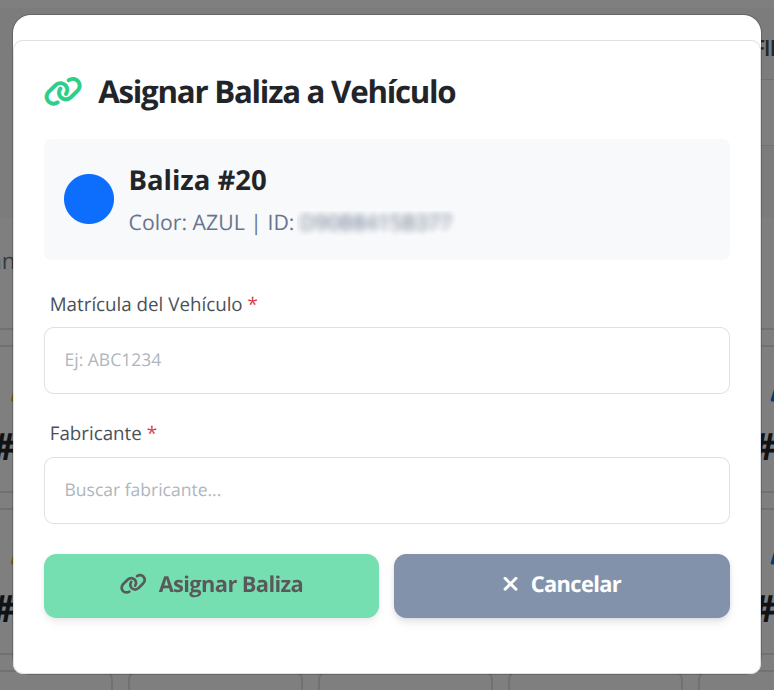
Proceso de Asignación
Cuándo Asignar una Baliza
Debe asignar una baliza cuando:
- Un nuevo vehículo ingresa al concesionario
- Un vehículo existente no tiene baliza asignada
- Necesita reemplazar una baliza defectuosa
- Un vehículo que había salido regresa al concesionario
Pasos para Asignar una Baliza
- Localizar el vehículo en el sistema (usando búsqueda por matrícula)
- Seleccionar una baliza disponible usando los filtros por color o número
- Colocar físicamente la baliza en o cerca del vehículo
- Confirmar la asignación en el sistema
- Verificar que la asignación se registró correctamente
Sincronización Física-Digital
Es crucial que la baliza física colocada en el vehículo coincida exactamente con la baliza asignada en el sistema. Una discrepancia causará errores en el seguimiento de ubicación.
Verificar Asignación Exitosa
Después de asignar una baliza:
- Consulte el Historial de Vehículos
- Busque el vehículo por matrícula
- Verifique que aparezca el estado ASIGNADO con el ID de la baliza correcta
- Confirme que el color y número coincidan con la baliza física
Gestión de Balizas
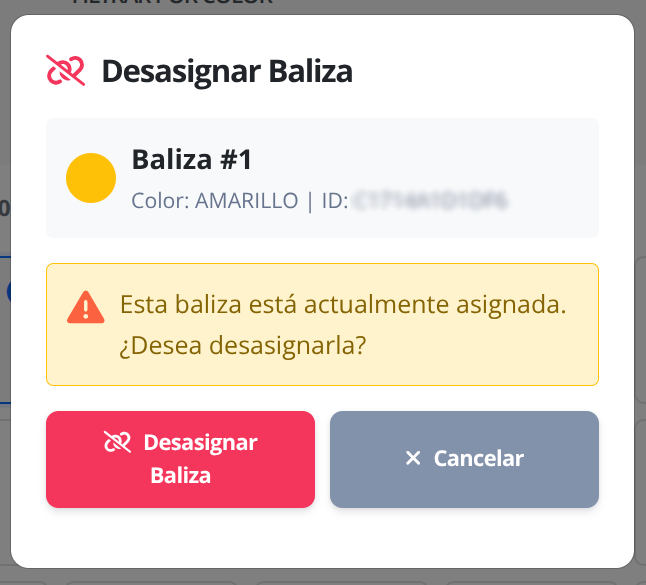
Balizas Disponibles vs. Asignadas
Baliza Disponible: No está vinculada a ningún vehículo y puede asignarse.
Baliza Asignada: Está actualmente vinculada a un vehículo y en uso activo.
Reutilización de Balizas
Cuando un vehículo sale del concesionario o completa su proceso:
- La baliza DEBE desasignarse manualmente en el sistema
- La baliza física (cono) se recupera del vehículo
- La baliza vuelve a estar disponible para asignación
- Puede asignarse a un nuevo vehículo
Desasignación Obligatoria al Salir
Es CRÍTICO desasignar balizas cuando los vehículos salen del concesionario. El sistema actualmente NO desasigna automáticamente las balizas. Si no desasigna manualmente, el sistema mostrará información falsa (indicando que el vehículo está en una zona del concesionario cuando realmente ya salió), afectando la precisión de los KPIs y el seguimiento operativo.
Mejores Prácticas
Organización por Color
Establezca un sistema consistente de uso de colores, por ejemplo:
- Rojo: Vehículos urgentes o prioritarios
- Azul: Vehículos en proceso de reparación
- Amarillo: Vehículos en espera
- Verde: Vehículos listos para entrega
Consistencia
Cualquiera que sea el sistema de colores que elija, manténgalo consistente para evitar confusión entre el equipo.
Registro Inmediato
Asigne la baliza en el sistema inmediatamente después de colocarla físicamente en el vehículo. Esto evita discrepancias entre la realidad física y los datos del sistema.
Verificación Cruzada
Después de asignar varias balizas:
- Revise el Historial de Vehículos
- Verifique que todas las asignaciones se registraron correctamente
- Confirme que los vehículos aparecen en las zonas correctas del Mapa
Mantenimiento de Balizas
- Revise periódicamente el estado de las balizas físicas
- Reemplace baterías cuando sea necesario
- Sustituya balizas defectuosas inmediatamente
- Mantenga un inventario de balizas de respaldo
Comunicación de Equipo
Comunique a su equipo:
- Qué balizas están asignadas a qué vehículos
- Qué vehículos necesitan asignación de baliza
- Cualquier problema con balizas defectuosas
Casos de Uso Comunes
Recepción de Nuevo Vehículo
Escenario: Un vehículo nuevo llega al concesionario.
Proceso:
- Registre el vehículo en el sistema si es necesario
- Acceda a Asignación de Balizas
- Seleccione una baliza disponible del color apropiado
- Coloque físicamente la baliza en el vehículo
- Asigne la baliza en el sistema
- Verifique que el vehículo aparece en el Mapa en la zona Recepción
Sustitución de Baliza Defectuosa
Escenario: Una baliza no está transmitiendo correctamente.
Proceso:
- Identifique el vehículo afectado
- Retire la baliza defectuosa del vehículo
- Desasigne la baliza defectuosa en el sistema
- Seleccione una nueva baliza disponible
- Coloque la nueva baliza en el vehículo
- Asigne la nueva baliza en el sistema
- Verifique el funcionamiento correcto
- Marque la baliza defectuosa para mantenimiento
Asignación Masiva
Escenario: Múltiples vehículos llegan simultáneamente.
Proceso:
- Prepare balizas físicamente para cada vehículo
- Anote qué baliza colocó en qué vehículo
- Asigne sistemáticamente cada baliza en el sistema
- Verifique todas las asignaciones en el Historial de Vehículos
- Confirme ubicaciones en el Mapa
Solución de Problemas
La Baliza No Aparece Disponible
Posible causa: La baliza está asignada a otro vehículo.
Solución:
- Consulte el Historial de Vehículos
- Busque por ID de baliza
- Verifique a qué vehículo está asignada
- Desasigne si el vehículo ya no está en el concesionario
- Intente nuevamente la asignación
El Vehículo No Aparece en el Mapa Después de Asignar Baliza
Posibles causas:
- La baliza no está transmitiendo
- Hay un retraso en la actualización del sistema
- La baliza no está en rango de los receptores
Solución:
- Espere 2-3 minutos para actualización del sistema
- Verifique que la baliza física esté encendida
- Confirme que la baliza está en área cubierta por receptores
- Si el problema persiste, considere usar Forzar Movimiento (requiere permisos de administrador)
Error al Asignar Baliza
Solución:
- Verifique que tiene permisos adecuados
- Confirme que la baliza está realmente disponible
- Intente refrescar la página
- Contacte al administrador si el problema continúa
Integración con Otras Funcionalidades
Relación con Historial de Vehículos
Cada asignación y desasignación de baliza queda registrada en el Historial de Vehículos con:
- Fecha y hora de la operación
- Usuario que realizó la operación
- Detalles de la baliza (ID, número, color)
Relación con Mapa
Las balizas asignadas permiten que los vehículos aparezcan en el Mapa mostrando su ubicación en tiempo real.
Relación con Dashboard
El estado de asignación de balizas afecta los KPIs del Dashboard, especialmente los indicadores de vehículos activos.
Próximos Pasos
- Aprenda a consultar el histórico completo de asignaciones en Historial de Vehículos
- Siga el tutorial paso a paso Asignar una Baliza
- Comprenda cómo verificar ubicaciones en Mapa y Zonas