
Tema
Panel de Administración
El Panel de Administración es el centro de control para la gestión de usuarios del sistema Cognicar. Esta funcionalidad está disponible exclusivamente para usuarios con rol de Administrador y permite crear nuevos usuarios, modificar roles y gestionar el acceso al sistema.
Acceso al Panel de Admin
Para acceder al panel:
- Haga clic en Panel de Admin en la sección ADMINISTRACIÓN del panel de navegación izquierdo
- La pantalla mostrará el formulario de creación de usuarios y la lista de usuarios existentes
Solo Administradores
Esta funcionalidad está restringida a usuarios con rol Admin. Si no tiene acceso a esta sección, contacte a un administrador para solicitar los permisos necesarios.
Visión General del Panel
El Panel de Administración se divide en dos secciones principales:
- Crear Nuevo Usuario: Formulario para añadir usuarios al sistema
- Lista de Usuarios: Tabla con todos los usuarios existentes y opciones de gestión
Crear Nuevo Usuario
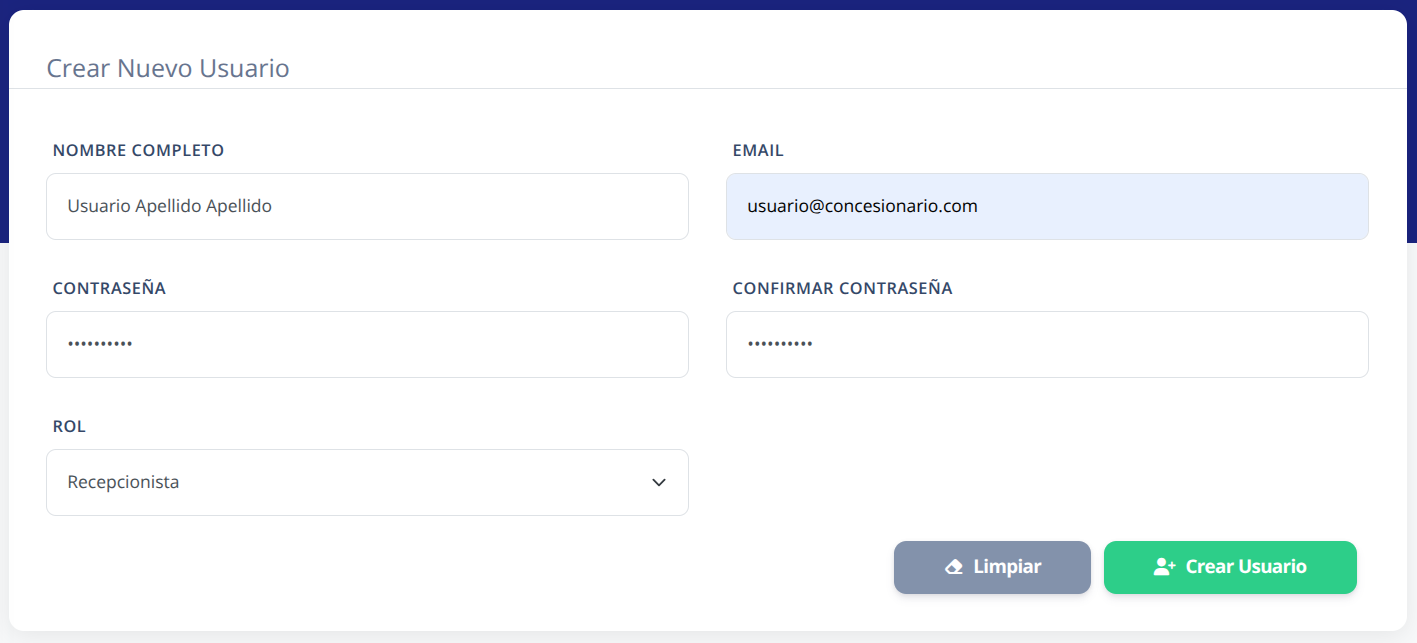
La sección Crear Nuevo Usuario proporciona un formulario para registrar nuevos usuarios en Cognicar.
Campos del Formulario
Nombre Completo
Campo obligatorio para el nombre del usuario.
Placeholder: "José Gómez Rodríguez"
Recomendaciones:
- Use el nombre real completo del usuario
- Incluya nombres y apellidos
- Use mayúsculas apropiadamente
Email
Campo obligatorio para la dirección de correo electrónico del usuario.
Placeholder: "jose@ejemplo.com"
Requisitos:
- Debe ser una dirección de email válida
- Debe ser única en el sistema (no se pueden duplicar emails)
- Se usará como nombre de usuario para iniciar sesión
Recomendaciones:
- Use correos corporativos del concesionario
- Verifique que el email esté correctamente escrito
- Confirme con el usuario antes de crear la cuenta
Contraseña
Campo obligatorio para establecer la contraseña inicial del usuario.
Placeholder: "Mínimo 8 caracteres con letras y números"
Requisitos:
- Mínimo 8 caracteres
- Debe contener letras
- Debe contener números
Recomendaciones:
- Cree una contraseña temporal segura
- Comunique la contraseña al usuario de forma segura (no por email sin cifrar)
- Indique al usuario que cambie su contraseña en el primer inicio de sesión
Contraseñas Temporales
Una buena práctica es crear contraseñas temporales complejas y exigir al usuario que las cambie inmediatamente después del primer inicio de sesión.
Confirmar Contraseña
Campo obligatorio para validar que la contraseña se escribió correctamente.
Placeholder: "Repite la contraseña"
Requisitos:
- Debe coincidir exactamente con el campo Contraseña
Rol
Menú desplegable para asignar el nivel de acceso del usuario.
Opciones disponibles:
- Genérico: Acceso de solo lectura a funcionalidades básicas
- Recepcionista: Acceso operativo a funciones de recepción y seguimiento
- Admin: Acceso completo al sistema incluyendo gestión de usuarios
Valor por defecto: Genérico
Asignación de Roles
Sea cuidadoso al asignar el rol Admin. Solo otorgue este nivel de acceso a usuarios que realmente necesiten gestionar otros usuarios y realizar operaciones administrativas.
Para información detallada sobre cada rol, consulte Roles y Permisos.
Botones de Acción
Limpiar
El botón Limpiar borra todos los campos del formulario, permitiendo comenzar de nuevo sin necesidad de borrar campo por campo.
Uso: Útil si cometió errores en múltiples campos o desea descartar la creación actual y empezar de nuevo.
Crear Usuario
El botón Crear Usuario envía el formulario y crea la nueva cuenta de usuario.
Proceso:
- Complete todos los campos obligatorios
- Verifique que la información es correcta
- Haga clic en Crear Usuario
- El sistema validará los datos
- Si todo es correcto, creará el usuario y lo añadirá a la lista
- Recibirá una confirmación de creación exitosa
Proceso Recomendado para Crear Usuario
- Recopile información: Obtenga nombre completo, email corporativo y determine el rol apropiado
- Verifique duplicados: Revise la Lista de Usuarios para asegurarse de que el email no existe
- Complete el formulario: Ingrese toda la información cuidadosamente
- Genere contraseña temporal: Cree una contraseña segura temporal
- Verifique datos: Revise que toda la información sea correcta
- Cree el usuario: Haga clic en Crear Usuario
- Documente credenciales: Anote el email y contraseña temporal de forma segura
- Comunique al usuario: Entregue las credenciales al usuario de forma segura
- Solicite cambio de contraseña: Pida al usuario que cambie su contraseña en el primer inicio de sesión
- Verifique acceso: Confirme que el usuario puede iniciar sesión correctamente
Lista de Usuarios
La sección Lista de Usuarios muestra todos los usuarios registrados en el sistema con opciones de gestión.

Columnas de la Tabla
USUARIO
Muestra el nombre completo del usuario.
Ejemplo: "María García", "Juan López", "Ana Martínez"
EMAIL
Muestra la dirección de correo electrónico asociada a la cuenta.
Este es el identificador único del usuario y se usa como nombre de usuario para iniciar sesión.
ROL
Muestra el rol actual del usuario mediante una etiqueta de color.
Etiquetas de rol:
- ADMIN: Usuario administrador (color distintivo)
- RECEPCIONISTA: Usuario operativo
- GENÉRICO: Usuario con acceso básico
ACCIONES
Columna con controles para gestionar cada usuario.
Acciones Disponibles
Para cada usuario en la lista, hay tres controles disponibles:
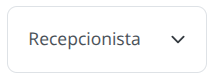
Selector de Rol
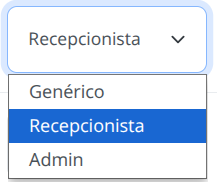
Menú desplegable que muestra el rol actual del usuario y permite cambiarlo.
Opciones:
- Admin
- Recepcionista
- Genérico
Uso:
- Haga clic en el menú desplegable del usuario
- Seleccione el nuevo rol
- El cambio no se aplica hasta que haga clic en el botón de guardar (verde)
Botón Guardar (Verde con ícono de lápiz)
Guarda los cambios realizados al rol del usuario.
Proceso:
- Modifique el rol del usuario usando el selector
- Haga clic en el botón verde con ícono de lápiz
- El sistema actualizará el rol del usuario
- El cambio se aplica inmediatamente
Cambio de Rol Inmediato
Los cambios de rol se aplican de inmediato. Si un usuario está actualmente en el sistema, sus permisos cambiarán automáticamente (puede necesitar refrescar su navegador para ver los cambios).
Botón Eliminar (Rojo)
Elimina permanentemente el usuario del sistema.
Uso:
- Haga clic en el botón rojo de eliminar
- El sistema solicitará confirmación
- Confirme la eliminación
- El usuario será removido permanentemente
Eliminación Permanente
La eliminación de un usuario es permanente y no se puede deshacer. Asegúrese de que realmente desea eliminar el usuario antes de confirmar. Todas las acciones históricas del usuario en el sistema seguirán apareciendo con su nombre en los registros de auditoría.
Casos de Uso Comunes
Incorporar Nuevo Empleado
Escenario: Un nuevo recepcionista se incorpora al concesionario.
Proceso:
- Acceda al Panel de Admin
- Complete el formulario de Crear Nuevo Usuario
- Asigne rol "Recepcionista"
- Cree el usuario
- Entregue credenciales al nuevo empleado
- Acompañe al usuario en su primer inicio de sesión
- Guíe el cambio de contraseña inicial
Promover Usuario a Administrador
Escenario: Un usuario existente necesita permisos de administrador.
Proceso:
- Localice al usuario en la Lista de Usuarios
- Haga clic en el menú desplegable de rol
- Seleccione "Admin"
- Haga clic en el botón verde de guardar
- Notifique al usuario sobre sus nuevos permisos
- Proporcione orientación sobre funcionalidades administrativas
Degradar Permisos de Usuario
Escenario: Un usuario ya no requiere permisos elevados.
Proceso:
- Localice al usuario en la Lista de Usuarios
- Haga clic en el menú desplegable de rol
- Seleccione un rol con menos permisos (Genérico o Recepcionista)
- Haga clic en el botón verde de guardar
- Notifique al usuario sobre el cambio de permisos
Desactivar Acceso de Empleado Saliente
Escenario: Un empleado deja el concesionario.
Proceso:
- Localice al usuario en la Lista de Usuarios
- Haga clic en el botón rojo de eliminar
- Confirme la eliminación
- Verifique que el usuario ya no aparece en la lista
- Documente la fecha de desactivación
Alternativa a Eliminación
Si existe posibilidad de que el usuario regrese, considere cambiar su rol a "Genérico" en lugar de eliminarlo. Esto mantiene el historial completo y permite reactivación fácil.
Mejores Prácticas
Gestión de Roles
- Principio de mínimo privilegio: Asigne el nivel de acceso mínimo necesario para que el usuario realice su trabajo
- Revisión periódica: Revise regularmente los roles de usuarios y ajuste según sea necesario
- Documentación: Mantenga registro de quiénes son los administradores
- Múltiples administradores: Asegúrese de tener al menos dos administradores para evitar bloqueos
Seguridad de Cuentas
- Contraseñas temporales: Use contraseñas temporales complejas para nuevos usuarios
- Cambio obligatorio: Instruya a nuevos usuarios a cambiar su contraseña inmediatamente
- Verificación de identidad: Confirme la identidad del usuario antes de crear la cuenta
- Comunicación segura: No envíe contraseñas por email sin cifrar o medios inseguros
Gestión de Usuarios Inactivos
- Identificación: Revise periódicamente el último acceso de usuarios
- Desactivación: Desactive cuentas de usuarios que no han accedido en períodos prolongados
- Empleados salientes: Desactive inmediatamente cuentas de empleados que dejan el concesionario
- Auditoría: Mantenga registro de usuarios desactivados
Documentación
Mantenga documentación externa que incluya:
- Lista de todos los usuarios con sus roles
- Fecha de creación de cada cuenta
- Justificación para roles Admin
- Cambios de rol realizados
- Usuarios desactivados y fecha de desactivación
Solución de Problemas
No Puedo Crear Usuario
Error: "El email ya existe en el sistema"
Solución: El email ingresado ya está registrado. Verifique en la Lista de Usuarios si el usuario ya existe. Si existe pero fue un error, puede eliminarlo y crearlo nuevamente, o usar un email alternativo.
Error: "La contraseña no cumple los requisitos"
Solución: Asegúrese de que la contraseña tiene mínimo 8 caracteres, incluyendo letras y números.
Error: "Las contraseñas no coinciden"
Solución: Verifique que escribió exactamente la misma contraseña en ambos campos.
No Puedo Cambiar el Rol de un Usuario
Posible causa: Problema de permisos o problema técnico.
Solución:
- Verifique que tiene rol Admin
- Intente refrescar la página
- Cierre sesión e inicie sesión nuevamente
- Intente el cambio nuevamente
- Contacte soporte técnico si el problema persiste
No Puedo Eliminar un Usuario
Posible causa: Restricciones del sistema o problema técnico.
Solución:
- Verifique que no esté intentando eliminar su propia cuenta
- Refresque la página e intente nuevamente
- Como alternativa, cambie el rol del usuario a Genérico para limitar sus permisos
- Contacte soporte técnico si necesita eliminar el usuario
Usuario No Puede Iniciar Sesión
Posibles causas y soluciones:
Contraseña incorrecta: Verifique que comunicó correctamente la contraseña. Puede restablecer la contraseña eliminando y recreando el usuario.
Email incorrecto: Verifique que el email en el sistema coincide con el que el usuario está usando. Verifique mayúsculas/minúsculas.
Cuenta no creada correctamente: Verifique que el usuario aparece en la Lista de Usuarios. Si no aparece, créelo nuevamente.
Problemas del navegador: Pida al usuario que intente desde un navegador diferente o limpie cookies/caché.
Responsabilidades del Administrador
Como administrador de usuarios, usted es responsable de:
Seguridad
- Proteger las credenciales de todos los usuarios
- Asignar roles apropiados según responsabilidades
- Desactivar accesos cuando sea necesario
Cumplimiento
- Mantener registro de usuarios activos
- Documentar cambios de permisos
- Asegurar que solo personal autorizado tenga acceso
Soporte
- Ayudar a usuarios con problemas de acceso
- Orientar a nuevos usuarios sobre el sistema
- Gestionar solicitudes de cambio de permisos
Auditoría
- Revisar periódicamente la lista de usuarios
- Identificar cuentas inactivas
- Verificar que los roles asignados son apropiados
Integración con Otras Funcionalidades
Historial de Vehículos
Los usuarios que cree aparecerán como opciones en los filtros de "Asignado por" y "Desasignado por" en el Historial de Vehículos.
Auditoría de Operaciones
Todas las acciones realizadas por los usuarios quedan registradas con su nombre en el sistema, permitiendo trazabilidad completa de operaciones.
Perfiles de Usuario
Cada usuario podrá acceder a su Perfil para ver su información y cambiar su contraseña.
Próximos Pasos
- Comprenda los permisos de cada rol en Roles y Permisos
- Aprenda sobre otras funciones administrativas en Gestión de Usuarios
- Revise operaciones avanzadas en Forzar Movimiento