
Tema
Mapa y Zonas
El módulo de Mapa proporciona una representación visual e interactiva de la distribución de vehículos en las diferentes zonas del concesionario. Esta herramienta permite visualizar en tiempo real la ocupación de espacios y localizar vehículos específicos de forma rápida y eficiente.
Mapa Personalizado
El plano del mapa se configura específicamente para cada concesionario según el layout real de sus instalaciones, zonas y capacidades.
Acceso al Mapa
Para acceder al módulo de mapa:
- Haga clic en Mapa en la sección GENERAL del panel de navegación izquierdo
- La vista del mapa se cargará mostrando todas las zonas configuradas
Componentes de la Vista del Mapa
Vista del Plano Interactivo
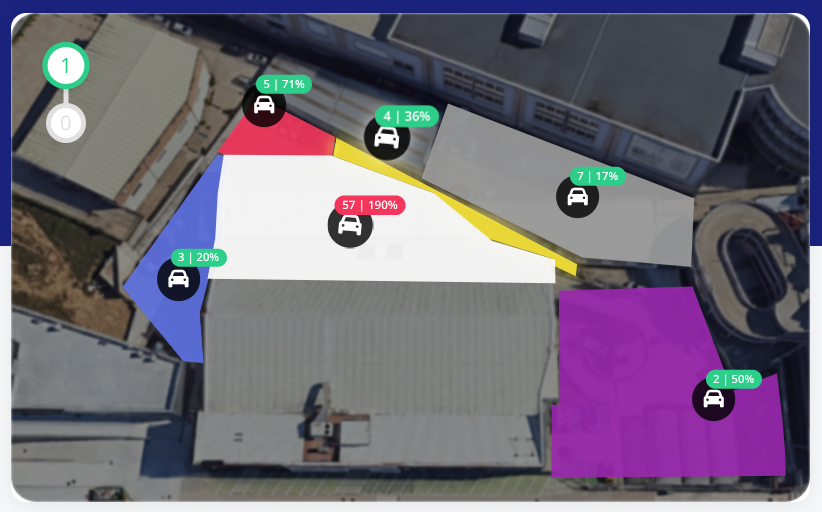
El área principal muestra un plano del concesionario parecido al siguiente:
Zonas Delimitadas
Cada zona del concesionario está representada por un polígono de color, por ejemplo:
- Azul: Parking Azul
- Rojo: Parking Rojo
- Amarillo: Parking Amarillo
- Morado: Parking Morado
- Blanco: Áreas generales
- Otros colores según la configuración del concesionario
Marcadores de Vehículos
Dentro de cada zona verá íconos de automóviles que representan los vehículos ubicados en ese espacio.
Indicadores de Ocupación
Cada zona muestra una etiqueta con dos valores:
- Primer número: Cantidad de vehículos actualmente en la zona
- Segundo número: Porcentaje de ocupación respecto a la capacidad
Ejemplo: "65 | 217%" indica 65 vehículos en una zona con 217% de ocupación
Ocupación Superior al 100%
Es posible que una zona muestre ocupación superior al 100%. Esto indica que hay más vehículos de los que la capacidad nominal permite, lo cual puede ser normal en operaciones de alta demanda pero debe monitorearse para evitar congestión.
Panel Lateral: Vehículos por Zona
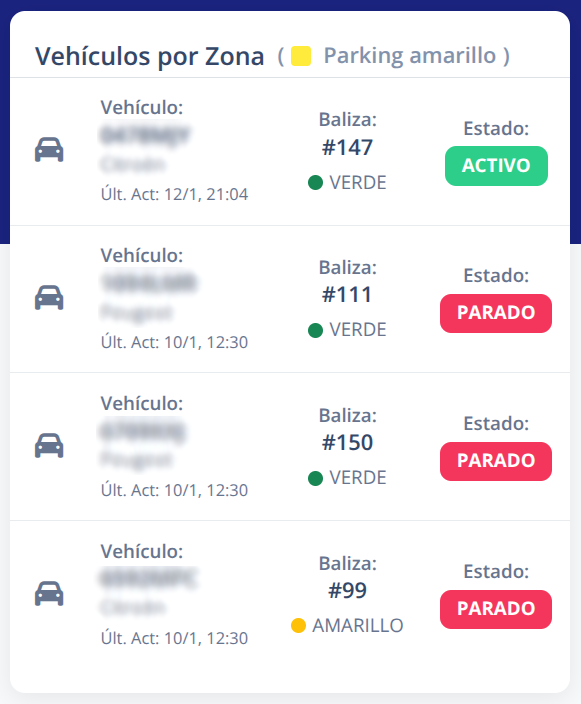
El panel lateral derecho muestra información detallada de la zona seleccionada.
Estado Inicial
Cuando no se ha seleccionado ninguna zona, el panel muestra: "Seleccione una zona para ver los vehículos"
Información de Zona Seleccionada
Al hacer clic en una zona del mapa, el panel mostrará:
- Nombre de la zona
- Lista de vehículos en esa zona
- Información adicional de cada vehículo (matrícula, fabricante, estado)
Tabla de Ocupación por Zona
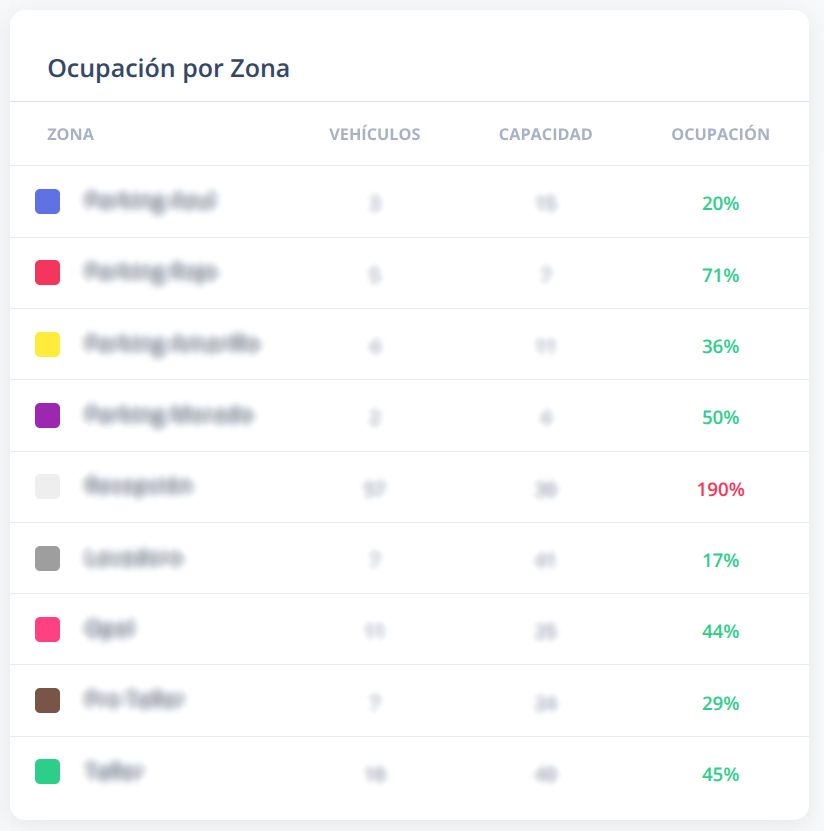
En la parte inferior de la pantalla se encuentra la tabla Ocupación por Zona que resume el estado de todas las zonas del concesionario.
Columnas de la Tabla
ZONA Nombre identificativo de cada zona del concesionario.
VEHÍCULOS Número actual de vehículos en la zona.
CAPACIDAD Capacidad máxima definida para la zona.
OCUPACIÓN Porcentaje de ocupación calculado como (Vehículos / Capacidad) × 100.
Zonas Típicas Mostradas
La tabla puede incluir zonas como:
- Parking Azul
- Parking Rojo
- Parking Amarillo
- Parking Morado
- Recepción
- Lavadero
- Opel (o áreas de marca específica)
- Pre Taller
- Taller
Uso del Mapa
Visualizar el Estado General
Al abrir la vista del mapa, realice un escaneo visual rápido para:
- Identificar zonas con alta ocupación (colores más intensos o números altos)
- Detectar zonas con ocupación superior al 100%
- Localizar áreas con baja ocupación
Consultar Vehículos en una Zona Específica
Para ver qué vehículos están en una zona determinada:
- Haga clic en la zona deseada en el plano interactivo
- El panel lateral mostrará la lista de vehículos en esa zona
- Revise la información detallada de cada vehículo
Interpretar los Datos de Ocupación
Ocupación Normal (0-80%)
Las zonas con ocupación entre 0% y 80% están operando en condiciones normales con espacio disponible.
Ocupación Alta (81-100%)
Zonas con ocupación entre 81% y 100% están cerca de su capacidad máxima. Considere:
- Planificar movimientos de vehículos
- Preparar áreas alternativas
- Priorizar la salida de vehículos procesados
Ocupación Crítica (>100%)
Zonas con ocupación superior al 100% requieren atención inmediata:
- Reubicar vehículos a zonas con menor ocupación
- Agilizar el procesamiento de vehículos en esa zona
- Revisar si la capacidad definida necesita ajuste
Ejemplos de Ocupación
Basados en operaciones típicas del concesionario:
Recepción: 65 vehículos / 30 capacidad / 217%
Interpretación: Área de recepción con alto volumen. Es normal tener ocupación elevada en recepción durante períodos de alta entrada de vehículos. Priorice la asignación de balizas y movimiento a zonas de procesamiento.
Parking Azul: 6 vehículos / 15 capacidad / 40%
Interpretación: Espacio disponible. Esta zona puede recibir vehículos de áreas congestionadas.
Parking Rojo: 5 vehículos / 7 capacidad / 71%
Interpretación: Ocupación normal-alta. Monitoree para evitar llegar a capacidad máxima.
Taller: Variable según flujo de trabajo
Interpretación: La ocupación del taller depende de la carga de órdenes de reparación activas.
Casos de Uso Comunes
Localizar Dónde Hay Espacio Disponible
- Abra la vista de Mapa
- Revise la tabla de Ocupación por Zona
- Identifique zonas con ocupación inferior al 80%
- Dirija nuevos vehículos a esas zonas
Gestionar Congestión
- Identifique zonas con ocupación >100% en la tabla
- Haga clic en la zona en el mapa para ver los vehículos
- Determine qué vehículos pueden moverse
- Consulte zonas con menor ocupación como destino
Verificar Ubicación de un Vehículo
- Use el campo de búsqueda en la barra superior
- Escriba la matrícula del vehículo
- El sistema resaltará la ubicación en el mapa
- Haga clic en la zona para ver detalles
Monitorear Flujo Operativo
Observe el mapa a lo largo del día para detectar patrones:
- Congestión en recepción por la mañana
- Movimiento a taller durante el día
- Acumulación en lavadero antes de entregas
Mejores Prácticas
Revisión Regular
Consulte el mapa varias veces durante su jornada laboral para mantener conciencia situacional del estado del concesionario.
Planificación Proactiva
Anticipe problemas de capacidad antes de que las zonas alcancen 100% de ocupación.
Comunicación del Equipo
Use la información del mapa para coordinar con otros departamentos:
- Informar a recepción sobre zonas disponibles
- Alertar a taller sobre vehículos listos para mover
- Coordinar con entrega sobre vehículos en lavadero
Equilibrio de Zonas
Distribuya los vehículos equitativamente entre zonas similares para optimizar el uso del espacio.
Documentación de Anomalías
Si observa ocupación consistentemente superior al 100% en una zona, documente el patrón y comuníquelo al administrador para evaluar si la capacidad configurada necesita ajuste.
Integración con Otras Funcionalidades
Relación con Órdenes de Reparación
Los vehículos mostrados en el mapa corresponden a órdenes de reparación activas. Cruce la información del mapa con la tabla de órdenes en el Dashboard para un seguimiento completo.
Relación con Historial de Vehículos
Cada cambio de zona de un vehículo queda registrado en el Historial de Vehículos. Use el Historial para revisar movimientos pasados.
Relación con Balizas
La ubicación de los vehículos en el mapa se determina mediante las balizas asignadas. Asegúrese de que todos los vehículos tengan balizas correctamente asignadas en Asignación de Balizas.
Solución de Problemas
El Vehículo No Aparece en el Mapa
Posibles causas:
- La baliza no está asignada al vehículo
- La baliza no está transmitiendo
- El vehículo está en una zona no configurada
Solución:
- Verifique en Historial de Vehículos el estado de asignación de baliza
- Confirme que la baliza esté funcionando correctamente
- Reasigne la baliza si es necesario en Asignación de Balizas
Vehículo en Zona Incorrecta
Posibles causas:
- Movimiento físico no detectado
- Baliza reubicada sin actualización en sistema
- Error en la detección de zona
Solución:
- Verifique la ubicación física del vehículo
- Use Forzar Movimiento si tiene permisos de administrador
- Contacte al administrador si el problema persiste
Próximos Pasos
- Aprenda a asignar balizas a vehículos en Asignación de Balizas
- Consulte el registro completo de zonas en Historial de Vehículos
- Siga el tutorial Gestionar Ocupación de Zonas