
Tema
Historial de Vehículos
El módulo de Historial de Vehículos proporciona un registro completo y detallado de todos los vehículos que han pasado por el concesionario, incluyendo sus asignaciones de balizas, cambios de zona y todas las operaciones realizadas sobre ellos. Esta herramienta es fundamental para trazabilidad, auditoría y análisis de operaciones.
Acceso al Historial de Vehículos
Para acceder al módulo:
- Haga clic en Historial de Vehículos en la sección ADMINISTRACIÓN del panel de navegación izquierdo
- La pantalla mostrará la tabla de historial con todas las herramientas de filtrado
Título de la Página
Historial Completo de Vehículos
Esta designación indica que el módulo muestra el registro íntegro de todos los vehículos, incluyendo aquellos que ya no están activos en el concesionario.
Herramientas de Búsqueda y Filtrado
El módulo de Historial ofrece un sistema avanzado de filtros que permite localizar información específica de manera eficiente.
Filtros Disponibles
Buscar por Matrícula
Placeholder: "Buscar por matrícula…"
Ingrese la placa del vehículo para filtrar resultados. El sistema mostrará todas las entradas relacionadas con esa matrícula.
Uso: Ideal para rastrear el historial completo de un vehículo específico.
Fabricante
Placeholder: "Fabricante…"
Filtre vehículos por marca del fabricante.
Ejemplos: Peugeot, Citroën, Opel, DS, Ferrari
Uso: Analizar patrones por marca o revisar vehículos de un fabricante específico.
Modelo
Placeholder: "Modelo…"
Filtre por modelo específico del vehículo.
Uso: Identificar todos los vehículos de un modelo particular que han pasado por el concesionario.
Zona Actual
Placeholder: "Zona actual…"
Filtre vehículos según su última zona conocida.
Opciones posibles:
- Recepción
- Taller
- Pre Taller
- Lavadero
- Parking (Azul, Rojo, Amarillo, Morado)
- Sin zona (el vehículo no se encuentra en el concesionario)
- Desconocida
- Entre otras
Uso: Localizar todos los vehículos actualmente en una zona específica o identificar vehículos sin zona asignada.
ID de la Baliza
Placeholder: "ID de la baliza…"
Ingrese el identificador único de una baliza para ver su historial de asignaciones.
Formato: Código hexadecimal (ej: F2553C8939CD, EAB7BF3EA064)
Uso: Rastrear qué vehículos han usado una baliza específica, útil para diagnóstico de problemas.
Asignado Por
Placeholder: "Asignado por…"
Filtre operaciones por el usuario que realizó la asignación de baliza.
Uso: Auditoría de operaciones, identificar quién asignó balizas en un período específico.
Fecha de Asignación
Formato: mm/dd/yyyy (con icono de calendario)
Seleccione una fecha o rango de fechas para filtrar asignaciones realizadas en ese período.
Uso: Revisar operaciones de un día específico o analizar tendencias temporales.
Desasignado Por
Placeholder: "Desasignado por…"
Filtre operaciones por el usuario que desasignó balizas.
Uso: Auditoría de operaciones de finalización o salida de vehículos.
Fecha de Desasignación
Formato: mm/dd/yyyy (con icono de calendario)
Filtre por fecha de desasignación de balizas.
Uso: Identificar vehículos que salieron del concesionario en un período específico.
Controles de Filtrado
Limpiar Filtros
El botón Limpiar filtros elimina todos los filtros aplicados y restaura la vista completa del historial.
Uso: Comenzar una nueva búsqueda desde cero.
Descargar Excel
El botón Descargar Excel exporta los resultados actuales (aplicando los filtros activos) a un archivo de Excel.
Contenido del archivo:
- Todas las columnas visibles en la tabla
- Solo los registros que coinciden con los filtros aplicados
- Formato adecuado para análisis en Excel
Uso: Crear reportes personalizados, análisis fuera del sistema, o mantener registros históricos.
Exportación Filtrada
Aplique los filtros deseados ANTES de hacer clic en Descargar Excel para exportar solo los datos relevantes.
Tabla de Resultados
La tabla muestra los registros de historial con las siguientes columnas.
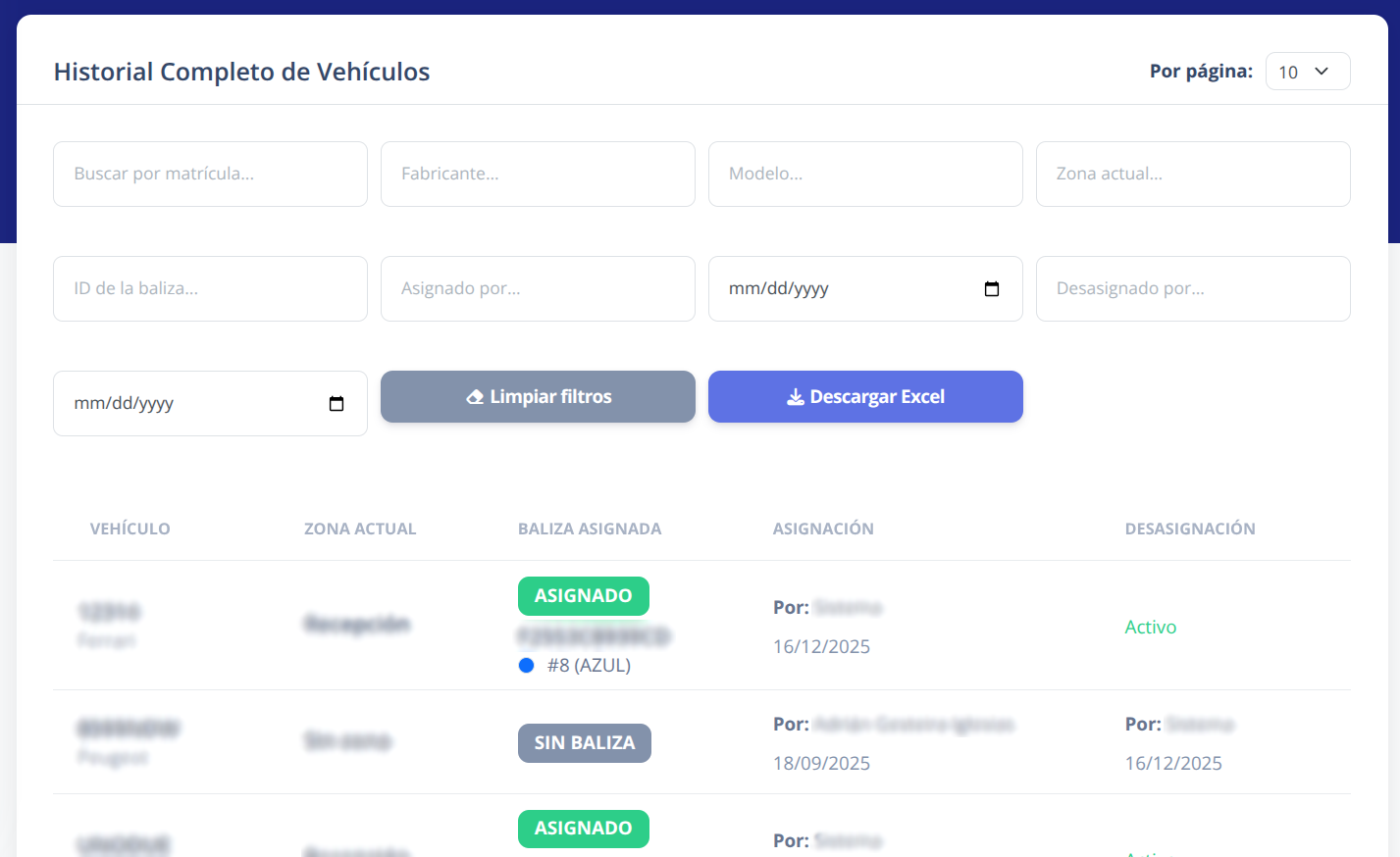
VEHÍCULO
Muestra información básica del vehículo:
- Matrícula: Placa de identificación (ej: 12314, 8599NDW, UNODUE)
- Fabricante: Marca del vehículo (ej: Ferrari, Peugeot, Opel, DS)
Formato: La matrícula aparece en texto destacado con el fabricante en texto secundario debajo.
ZONA ACTUAL
Indica la última zona conocida del vehículo.
Valores posibles:
- Nombre de zona específica (ej: Taller, Recepción, Parking Azul)
- Sin zona: El vehículo está registrado pero no se ha detectado en ninguna zona configurada
- Desconocida: La última ubicación del vehículo no pudo mapearse a una zona conocida
Interpretación:
- Una zona específica indica ubicación activa conocida
- "Sin zona" sugiere que el vehículo puede haber salido o la baliza no está transmitiendo
- "Desconocida" indica un problema de mapeo o configuración de zonas
BALIZA ASIGNADA
Muestra el estado de asignación de baliza del vehículo.
Estado ASIGNADO (verde)
Indica que el vehículo actualmente tiene una baliza asignada activa.
Información mostrada:
- Etiqueta: ASIGNADO (en color verde)
- ID de baliza: Código hexadecimal único (ej: F2553C8939CD)
- Número y color: Identificación visual (ej: #8 (AZUL), #7 (AMARILLO), #3 (AMARILLO))
Ejemplo:
ASIGNADO
F2553C8939CD
#8 (AZUL)
Estado SIN BALIZA (gris)
Indica que el vehículo actualmente no tiene baliza asignada.
Información mostrada:
- Etiqueta: SIN BALIZA (en color gris)
Posibles razones:
- Vehículo ha salido del concesionario
- Baliza fue desasignada manualmente
- Vehículo en espera de asignación de baliza
ASIGNACIÓN
Registro de la operación de asignación de baliza.
Información mostrada:
- Por: Nombre del usuario que realizó la asignación
- Fecha: Fecha en formato DD/MM/YYYY
Ejemplo:
Por: Sistema
16/12/2025Nota: El usuario "Sistema" indica asignaciones automáticas o realizadas por procesos del sistema.
DESASIGNACIÓN
Registro de la operación de desasignación o estado actual.
Estado Activo (verde)
Muestra Activo cuando la asignación actual está vigente y el vehículo sigue con baliza asignada.
Interpretación: El vehículo está actualmente operativo en el concesionario.
Registro de Desasignación
Cuando una baliza ha sido desasignada, muestra:
- Por: Nombre del usuario que realizó la desasignación
- Fecha: Fecha de la desasignación en formato DD/MM/YYYY
Ejemplo:
Por: Sistema
16/12/2025Interpretación: El vehículo fue desasignado en esa fecha, típicamente indicando salida del concesionario.
Ejemplos de Registros
Vehículo Activo en Taller
VEHÍCULO: 12314 (Ferrari)
ZONA ACTUAL: Taller
BALIZA ASIGNADA: ASIGNADO — F2553C8939CD — #8 (AZUL)
ASIGNACIÓN: Por: Sistema — 16/12/2025
DESASIGNACIÓN: ActivoInterpretación: Vehículo Ferrari activamente en taller con baliza azul #8 asignada desde el 16/12/2025.
Vehículo Desasignado
VEHÍCULO: 8599NDW (Peugeot)
ZONA ACTUAL: Sin zona
BALIZA ASIGNADA: SIN BALIZA
ASIGNACIÓN: Por: Adrián Gesteira Iglesias — 18/09/2025
DESASIGNACIÓN: Por: Sistema — 16/12/2025Interpretación: Vehículo Peugeot que tuvo baliza asignada por Adrián el 18/09, fue desasignada el 16/12, actualmente sin zona (probablemente ha salido del concesionario).
Vehículo en Zona Desconocida
VEHÍCULO: LBASNA (DS)
ZONA ACTUAL: Desconocida
BALIZA ASIGNADA: ASIGNADO — F5ED0EA4F10A — #3 (AMARILLO)
ASIGNACIÓN: Por: Sistema — 16/12/2025
DESASIGNACIÓN: ActivoInterpretación: Vehículo DS con baliza asignada pero en zona desconocida. Requiere verificación física o actualización de configuración de zonas.
Paginación
Control de Tamaño de Página
El menú desplegable Por página permite seleccionar cuántos registros mostrar simultáneamente.
Opciones típicas: 10, 25, 50, 100 registros por página
Uso: Ajuste según sus necesidades. Use valores más altos para tener vista panorámica, valores más bajos para revisión detallada.
Navegación entre Páginas
- Botones de flecha izquierda/derecha para moverse entre páginas
- Indicador central muestra la página actual
- El texto inferior muestra información como: "Mostrando 10 de 1325 órdenes (Página 1 de 133, 10 por página)"
Casos de Uso Comunes
Auditoría de Operaciones
Objetivo: Verificar quién realizó operaciones específicas.
Proceso:
- Acceda a Historial de Vehículos
- Use el filtro "Asignado por" o "Desasignado por"
- Seleccione rango de fechas si es necesario
- Revise los resultados
- Descargue a Excel para análisis detallado
Rastreo de Vehículo Específico
Objetivo: Ver el historial completo de un vehículo.
Proceso:
- Ingrese la matrícula en el campo "Buscar por matrícula"
- Revise todos los registros del vehículo
- Analice asignaciones, desasignaciones y cambios de zona
- Identifique patrones o problemas
Análisis de Uso de Balizas
Objetivo: Verificar el historial de una baliza específica.
Proceso:
- Ingrese el ID de baliza en el campo correspondiente
- Revise todos los vehículos que han usado esa baliza
- Identifique si hay patrones de problemas
- Determine si la baliza necesita mantenimiento
Identificar Vehículos Problemáticos
Objetivo: Encontrar vehículos en zonas desconocidas o sin zona.
Proceso:
- Use el filtro "Zona actual"
- Seleccione "Desconocida" o "Sin zona"
- Filtre por estado "Activo" en desasignación
- Revise cada vehículo para determinar acción necesaria
Generar Reporte de Salidas
Objetivo: Listar vehículos que salieron del concesionario en un período.
Proceso:
- Seleccione rango de fechas en "Fecha de Desasignación"
- Filtre por desasignaciones (no "Activo")
- Descargue a Excel
- Use el reporte para análisis de rotación de inventario
Mejores Prácticas
Revisión Regular
Consulte el Historial de Vehículos regularmente para:
- Identificar vehículos en zonas incorrectas
- Detectar asignaciones pendientes
- Verificar que las operaciones se registren correctamente
Exportaciones Periódicas
Genere exportaciones Excel periódicas para:
- Mantener registros históricos fuera del sistema
- Análisis de tendencias a largo plazo
- Cumplimiento de requisitos de auditoría
Combinación de Filtros
Use múltiples filtros simultáneamente para búsquedas precisas:
- Fabricante + Zona actual = Ver todos los Peugeot en Taller
- Asignado por + Fecha = Ver operaciones de un usuario en un día específico
- Estado SIN BALIZA + Zona Activa = Identificar inconsistencias
Validación Cruzada
Use el Historial para validar información de otros módulos:
- Confirme ubicaciones mostradas en el Mapa
- Verifique KPIs del Dashboard
- Valide asignaciones de Asignación de Balizas
Interpretación de Datos
Patrones Normales
- Vehículos con asignaciones activas en zonas definidas
- Secuencia lógica: Recepción → Taller → Lavadero → Entrega
- Desasignaciones después de tiempo razonable en el concesionario
Patrones que Requieren Atención
- Vehículos activos en "Zona Desconocida"
- Múltiples reasignaciones de baliza al mismo vehículo
- Vehículos "Sin zona" con estado "Activo"
- Asignaciones muy antiguas sin desasignación
Solución de Problemas
No Aparecen Resultados
Solución:
- Haga clic en "Limpiar filtros"
- Verifique que está escribiendo correctamente (matrícula exacta)
- Intente con filtros más amplios
Información Inconsistente con Mapa
Solución:
- Refresque ambas páginas
- Verifique la "Última actualización" en Dashboard
- Si persiste, contacte al administrador
Vehículo con Zona Desconocida
Solución:
- Verifique la ubicación física del vehículo
- Confirme que la baliza está transmitiendo
- Use Forzar Movimiento si tiene permisos
Próximos Pasos
- Aprenda a corregir problemas de ubicación en Forzar Movimiento
- Explore visualización de zonas en Mapa y Zonas
- Siga el tutorial Seguimiento Diario de Vehículos